Von Alexander Luft
JTL Service Partner Gold · Ahrensfelde bei Berlin · 12. Mai 2026 · 4 Min. Lesezeit
Voraussetzungen für die Wawi-Shop-Verbindung
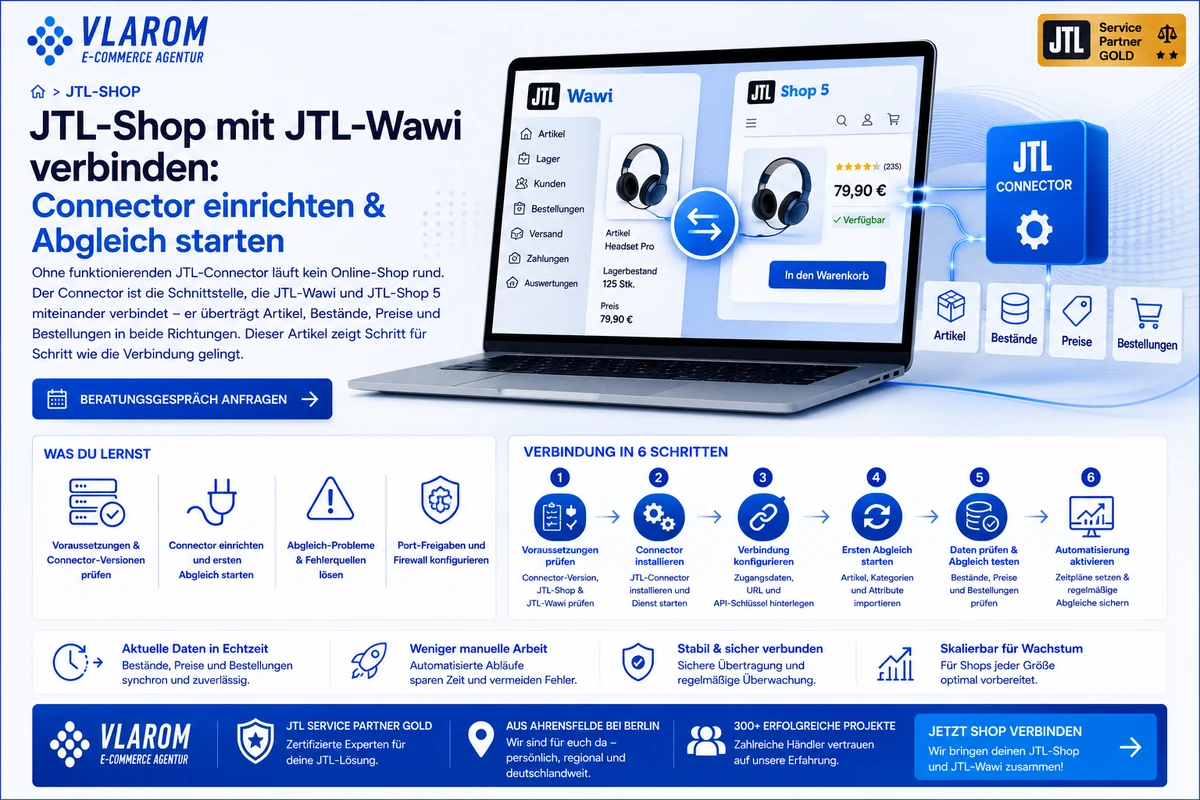
Bevor der erste Abgleich startet, müssen drei Dinge stimmen. Erstens: JTL-Wawi 1.7 oder höher (empfohlen: aktuelle Version, aktuell JTL ERP 2.0). Ältere Wawi-Versionen unterstützen den Connector für JTL-Shop 5 nicht vollständig. Zweitens: JTL-Connector in der passenden Version — der Connector wird separat im JTL-Shop-Backend unter Plugins installiert und muss zur Wawi-Hauptversion passen. Drittens: Port 8080 (oder Ihr konfigurierter Port) muss auf dem Server erreichbar sein, auf dem die JTL-Wawi läuft. Hinter einer Firewall oder einem NAT-Router muss dieser Port gezielt freigegeben werden.
Den Connector-Installationslink sowie Kompatibilitätstabellen stellt JTL im offiziellen JTL Guide bereit. Wer den Connector auf einem dedizierten Server betreibt, sollte außerdem prüfen, ob Windows-Firewall-Regeln den Port blockieren.
Connector einrichten und ersten Abgleich starten
Nach der Plugin-Installation im JTL-Shop öffnet sich die Connector-Konfigurationsseite unter Shop-Admin → Plugins → JTL-Connector. Dort erscheint eine automatisch generierte URL im Format https://IhrShop.de/connector/ sowie ein Passwort. Beides tragen Sie in JTL-Wawi unter Verwaltung → Shops → Shop hinzufügen ein. Nach dem Speichern erscheint der Shop in der Wawi-Shopliste.
Den ersten Abgleich starten Sie in JTL-Wawi über Verwaltung → Abgleich. Wir empfehlen, beim Erstabgleich nur Kategorien und Artikel zu übertragen — ohne Bestellungen. So sehen Sie schnell, ob die Grundverbindung steht, bevor weitere Daten fließen. Ein vollständiger Erstabgleich dauert je nach Artikelanzahl zwischen 5 und 30 Minuten. Laut JTL-Dokumentation werden Artikel nur übertragen, wenn sie in JTL-Wawi für den jeweiligen Shop freigegeben sind (Artikel → Reiter Onlineshop → Freigabe setzen).
Abgleich-Probleme lösen: Die häufigsten Fehlerquellen
Drei Probleme treten in der Praxis am häufigsten auf. Das erste ist eine Firewall oder ein NAT-Router, der den Connector-Port blockiert. Symptom: Die Wawi kann keine Verbindung zum Shop aufbauen, obwohl URL und Passwort korrekt sind. Lösung: Port 8080 (oder den konfigurierten Port) in der Windows-Firewall und im Router freigeben.
Das zweite Problem ist eine falsch eingetragene Connector-URL. Wer Shop-URL und Connector-Endpunkt verwechselt, bekommt einen HTTP-Fehler zurück. Die korrekte URL endet immer auf /connector/ — nicht auf das Shop-Root.
Das dritte Problem ist ein veralteter Zeitstempel in der Datenbanktabelle tUniqueSession. Das passiert, wenn der Abgleich während einer Wawi-Sitzung abbricht oder abstürzt. Die Wawi denkt dann, ein anderer Abgleich läuft noch, und verweigert den nächsten Start mit einer Datums-Fehlermeldung. Die Lösung: Den veralteten Eintrag in JTL-Wawi unter Verwaltung → Abgleich → Laufenden Abgleich abbrechen entfernen oder, falls nicht verfügbar, den Datensatz direkt in der SQL-Datenbank löschen. Quelle: JTL Forum WAWI-56789.
Ein Connector-Problem, das sich nicht durch diese Schritte lösen lässt, ist oft ein Versions-Mismatch zwischen Connector-Plugin und Wawi-Hauptversion. Hier hilft nur ein Update beider Komponenten auf kompatible Versionen.
Ohne funktionierenden JTL-Connector läuft kein Online-Shop rund. Der Connector ist die Schnittstelle, die JTL-Wawi und JTL-Shop 5 miteinander verbindet — er überträgt Artikel, Bestände, Preise und Bestellungen in beide Richtungen. Fällt diese Verbindung aus oder ist sie falsch konfiguriert, zeigt der Shop veraltete Bestände, fehlerhafte Preise oder gar keine Artikel. In dieser Anleitung zeigen wir, wie die Verbindung korrekt eingerichtet wird und welche Fehlerquellen wir aus über 300 Kundenprojekten kennen. Welche JTL-Shop-Edition zu deinem Betrieb passt, klärt JTL-Shop Editionen im Vergleich.
Häufige Fragen
Autor: Alexander Luft, Inhaber der Vlarom E-Commerce Agentur, JTL Service Partner Gold, Ahrensfelde bei Berlin. LinkedIn-Profil →