JTL Shipping 2.0 einrichten: der Weg von der Aktivierung bis zum ersten Testversand

Shipping 2.0 ist seit dem Ende der Open Beta für alle JTL-Kunden verfügbar, und die erste Frage bei fast jedem Kundenprojekt lautet nicht „was kann es“, sondern „wie fange ich an“. Der JTL-Guide beschreibt den Weg in neun Unterseiten, verteilt über vier Kapitel. Wer sie nacheinander liest, verliert leicht den Überblick, an welcher Stelle er selbst gerade steht, und übersieht zwei Fallen, die den ganzen Prozess ausbremsen können.

Du willst Shipping 2.0 einrichten, weißt aber nicht, ob du einen eigenen Versandvertrag brauchst oder ob die zentralen Konditionen von JTL reichen?

Genau diese Entscheidung steht am Anfang, bevor überhaupt ein Klick in JTL-Wawi passiert. Wir gehen in diesem Beitrag den kompletten Weg durch: von der Aktivierung über die Vertragswahl bis zum ersten Testversand. Zu Preisen und Editionen von Shipping 2.0 haben wir bereits einen eigenen Beitrag geschrieben, dorthin verlinken wir an den passenden Stellen, statt es hier zu wiederholen.

JTL Shipping 2.0 in JTL-Wawi einrichten — Versandvertrag, Versandart und Drucker konfigurieren

Auf einen Blick

  • Vor dem ersten Klick steht eine Entscheidung: zentraler Versandvertrag mit JTL-Konditionen oder eigener Vertrag mit dem Versanddienstleister. Beide brauchen unterschiedliche Editionen und einen anderen Menüpfad in Shipping 2.0.
  • Der JTL-Guide nennt für die Einrichtung mehrere unterschiedliche Mindestversionen von JTL-Wawi: 2.0.0 reicht für die Aktivierung, für die Drucker-Konfiguration wird 2.1 verlangt. Wer nur die erste Zahl liest, scheitert später am Drucker.
  • Wir haben Shipping 2.0 bereits bei mehreren Kundenprojekten aktiviert und richten es standardmäßig ein, wenn wir für einen Kunden neu bei JTL-Wawi starten oder eine bestehende Installation betreuen. Die Vlarom E-Commerce Agentur kennt die Reihenfolge, in der die neun Guide-Schritte tatsächlich zusammenhängen.

Als JTL Service Partner Gold aus Ahrensfelde bei Berlin arbeiten wir bei der Vlarom E-Commerce Agentur täglich in JTL-Wawi-Installationen unterschiedlichster Größe. Shipping 2.0 ist neu, aber das Muster kennen wir aus jeder größeren JTL-Umstellung: die einzelnen Guide-Seiten sind für sich genommen klar, die Reihenfolge und die Abhängigkeiten zwischen ihnen stehen aber nirgends an einer Stelle zusammen. Genau das lösen wir in diesem Beitrag auf.

Bevor du startest: die Weggabelung, die Versions-Falle und die Frist

Drei Dinge solltest du vorher klären, denn sie legen fest, welche der neun Guide-Schritte für dich überhaupt gelten.

primary

Die Weggabelung: zentraler Versandvertrag oder eigener Vertrag

Ein zentraler Versandvertrag nutzt die Tarifkonditionen, die JTL direkt mit dem Versanddienstleister vereinbart hat. Du brauchst dafür keine eigenen Zugangsdaten beim Carrier, die Konditionen liefert JTL. Das reicht ab der Edition Shipping Start und ist der schnellste Weg für jeden, der noch keine eigenen Konditionen ausgehandelt hat.

Ein eigener Vertrag bedeutet: Du hast bereits individuelle Tarifkonditionen direkt mit einem Versanddienstleister vereinbart und willst die weiter nutzen. Dafür brauchst du Shipping Advanced, oder Shipping Start zusammen mit JTL Advanced oder höher, plus die Zugangsdaten deines Carriers: Benutzername, Passwort, Abrechnungsnummern je Serviceleistung, Abholabrechnungsnummer und Vertragsabschlussland. Ein Vertrag ist für einen Carrier immer das eine oder das andere, nie beides gleichzeitig, und diese Wahl zieht sich bis in die spätere Versandart-Erstellung durch, dort gibt es für beide Wege eine eigene Guide-Seite.

warning

Die Versions-Falle: nicht jeder Schritt braucht dieselbe JTL-Wawi-Version

Der JTL-Guide nennt je nach Funktionsschritt unterschiedliche Mindestversionen für JTL-Wawi, und das ist keine Ungenauigkeit, sondern steht so in mehreren eigenen Guide-Absätzen. Für die Grundaktivierung reicht laut Kurzanleitung JTL-Wawi 2.0.0, empfohlen wird 2.0.6. Für die Drucker-Konfiguration verlangt der Guide dagegen ausdrücklich JTL-Wawi 2.1 oder höher, eine eigene, höhere Voraussetzung, die nur für diesen einen Schritt gilt.

Wer nur die Grundvoraussetzung prüft und dann bis zur Drucker-Konfiguration durcharbeitet, kann an dieser Stelle hängen bleiben. Auch die GLS-Anbindung hat mit mindestens 2.0.5 eine eigene Anforderung, und wer JTL-Workflows mit dem Trigger ‚Lieferschein als versendet markieren‘ nutzt, braucht laut Guide mindestens 2.0.3. Die GLS-Angabe haben wir am 26.08.2026 direkt auf der Guide-Seite zur GLS-Anbindung nachgelesen, dort steht wörtlich ‚mindestens JTL-Wawi Version 2.0.5‘. Der empfohlene Wert 2.0.6 aus der Kurzanleitung ließ sich dagegen nicht durch eine zweite Quelle bestätigen. Plane bei den Versionen deshalb lieber etwas Puffer nach oben ein.

warning

Die Frist 30. September 2026 gilt nicht für alle gleich

Ob der 30. September 2026 für dich ein hartes Enddatum ist, hängt von deiner JTL-Edition ab. Für die Edition JTL Start ist er verbindlich: Die Etikettenerstellung in JTL-ShippingLabels 1.0 endet an diesem Tag. Für alle anderen Editionen ist er eine dringliche Empfehlung, kein technischer Abschalttermin. Der JTL-Guide schreibt dazu wörtlich: ‚Wechsle bis zum 30. September 2026 auf Shipping 2.0, bevor die Saison startet. Für JTL-Start-Kunden ist das eine feste Frist. Für alle anderen der sichere Zeitpunkt bevor GLS und DPD ihre alten Schnittstellen abschalten.‘

Für alle anderen Editionen (Advanced, Pro, Enterprise) ist der 30. September kein technisches Enddatum, sondern eine dringliche Empfehlung. JTL-ShippingLabels 1.0 läuft für diese Gruppe weiter, bis GLS und DPD laut JTL ihre alten Schnittstellen tatsächlich abschalten. Der technische JTL-Support für die alten GLS- und DPD-Anbindungen in JTL-ShippingLabels 1.0 endet allerdings für alle Editionen gleichermaßen am 30. September. Arbeitest du bis dahin noch mit dem Altsystem, zeigen wir die Einrichtung dort in unserem Beitrag zu JTL-ShippingLabels 1.0.

muted

Was du vor dem ersten Schritt bereitliegen haben solltest

Gebuchte Edition mindestens JTL Start und Shipping Start, Zugangsdaten fürs JTL-Kundencenter, Zugriff auf das E-Mail-Postfach für die Hub-Registrierung und Administrationsrechte in JTL-Wawi. Dazu ein Smartphone mit Authenticator-App: Die Zwei-Faktor-Authentifizierung für den JTL Hub ist verbindlich, kein optionaler Zusatzschritt.

Und der Beta-Feature-Schlüssel JTL.WAWI.ShippingCloud, den du im Kundenkonto eintragen musst. Ein älteres JTL-FAQ nennt diesen Schlüssel nur als Pflicht für Wawi-Versionen unter 2.1, die aktuelle Kurzanleitung führt ihn dagegen ohne diese Einschränkung als generellen Schritt. Trag ihn sicherheitshalber immer ein, unabhängig von deiner Wawi-Version.

Shipping 2.0 einrichten: die 5 Phasen

Der JTL-Guide beschreibt den Weg in neun Einzelschritten über vier Kapitel. Wir fassen sie hier zu fünf zusammenhängenden Phasen zusammen, in der Reihenfolge, in der sie tatsächlich aufeinander aufbauen.

JTL Hub einrichten und Voraussetzungen prüfen

Registriere dich unter hub.jtl-cloud.com, bestätige den Code aus der E-Mail und verknüpfe deinen JTL-Kundencenter-Account. Richte danach die Zwei-Faktor-Authentifizierung per QR-Code ein und sichere die Recovery-Codes an einem Ort, den du wiederfindest. Das Setup läuft erst nach der Registrierung, nicht beim ersten Login. Prüfe parallel deine JTL-Wawi-Version gegen die Versions-Falle oben: für die Aktivierung reichen laut Guide 2.0.0, für spätere Schritte brauchst du mehr.

Shipping 2.0 aktivieren und mit JTL-Wawi verbinden

Die Aktivierung läuft über zwei Stellen: den Featureschlüssel im JTL-Kundenkonto und die Cloud-Verbindung in JTL-Wawi. Trag unter Hilfe beziehungsweise JTL-Kundenkonto > Beta Features den Featureschlüssel JTL.WAWI.ShippingCloud ein, markiere ‚Shipping Cloud‘ in der Tabelle und klicke auf ‚Aktivieren‘.
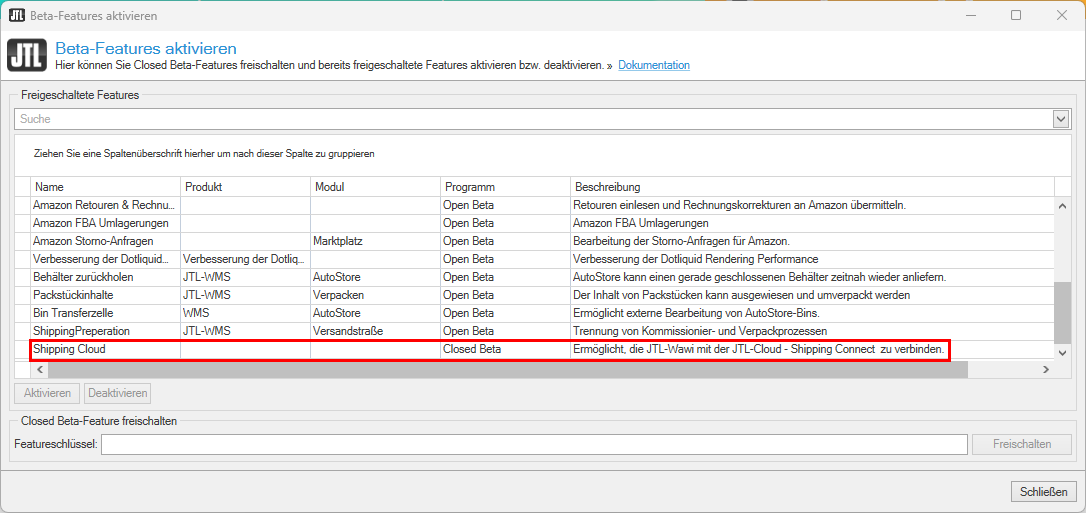
Beta-Feature JTL.WAWI.ShippingCloud im JTL-Kundenkonto aktivieren
Beta-Feature JTL.WAWI.ShippingCloud im JTL-Kundenkonto aktivieren (Screenshot: JTL-Guide)

Wechsle danach in JTL-Wawi zu Admin > JTL-Cloud Verbindung, klicke auf ‚Verbinden‘ und schließe die Browser-Authentifizierung ab. Der Status sollte anschließend grün ‚Verbunden‘ zeigen.
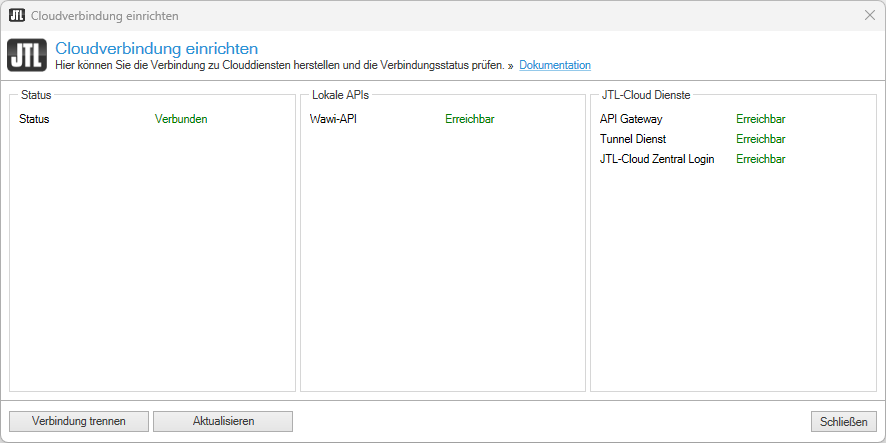
JTL-Cloud Verbindung in JTL-Wawi herstellen
JTL-Cloud Verbindung in JTL-Wawi herstellen (Screenshot: JTL-Guide)

Alternativ erreichst du die App direkt unter app.shipping.jtl-cloud.com, sie startet nach der Hub-Anmeldung in der Regel vorinstalliert.

Versandvertrag aktivieren — zentral oder eigen

Für den zentralen Weg: Versanddienstleister > Ansicht Versanddienstleister, gewünschten Dienstleister wählen, den Regler ‚Aktiv‘ umlegen und den AGB-Dialog bestätigen.
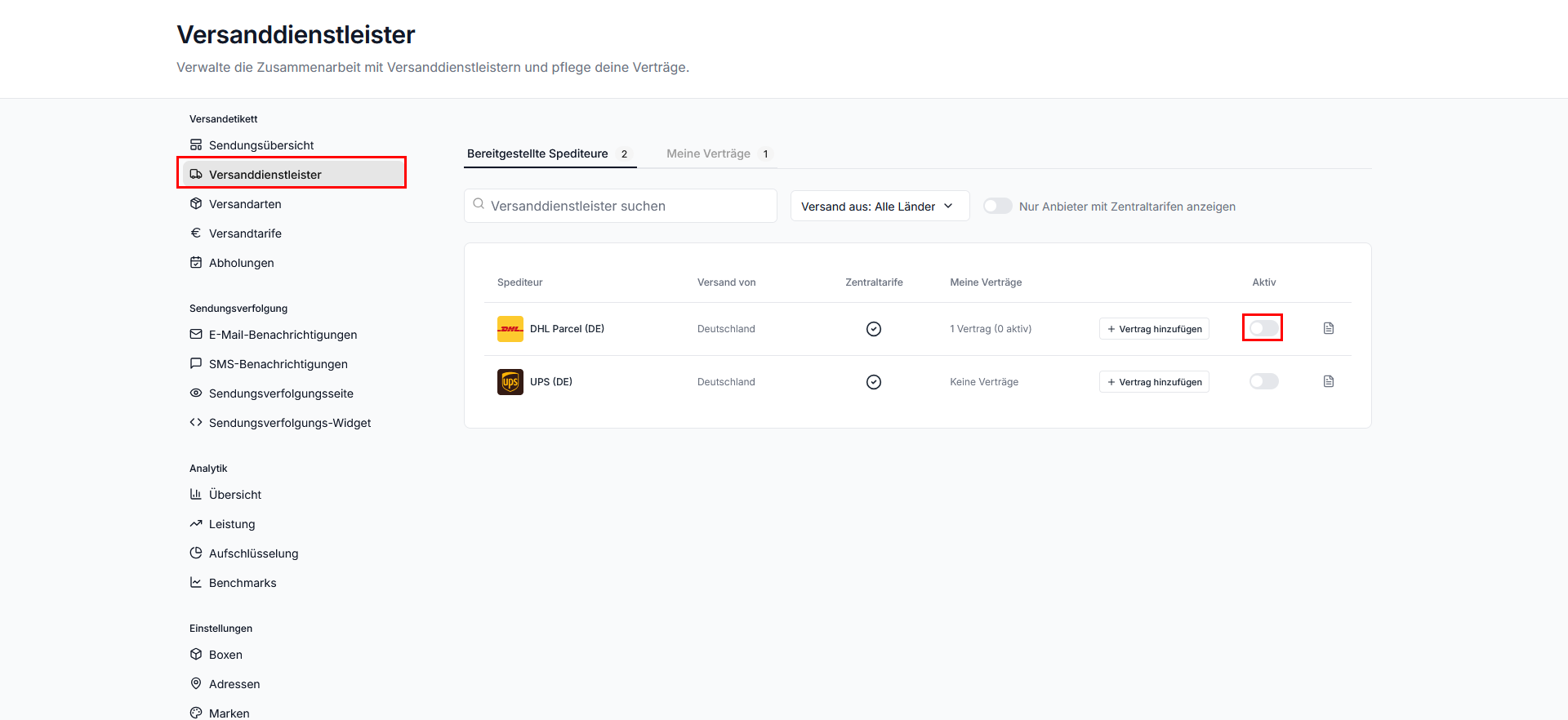
Zentralen Versandvertrag mit JTL-Konditionen aktivieren
Zentralen Versandvertrag mit JTL-Konditionen aktivieren (Screenshot: JTL-Guide)

Für den eigenen Weg: Versanddienstleister > Registerkarte ‚Meine Verträge‘ > ‚+ Verbinde deinen eigenen Vertrag‘, im Tab ‚Allgemein‘ Dienstleister, Kontoname, Zugangsdaten und Land eintragen, im Tab ‚Konfiguration‘ je Serviceleistung eine Abrechnungsnummer hinzufügen und speichern.
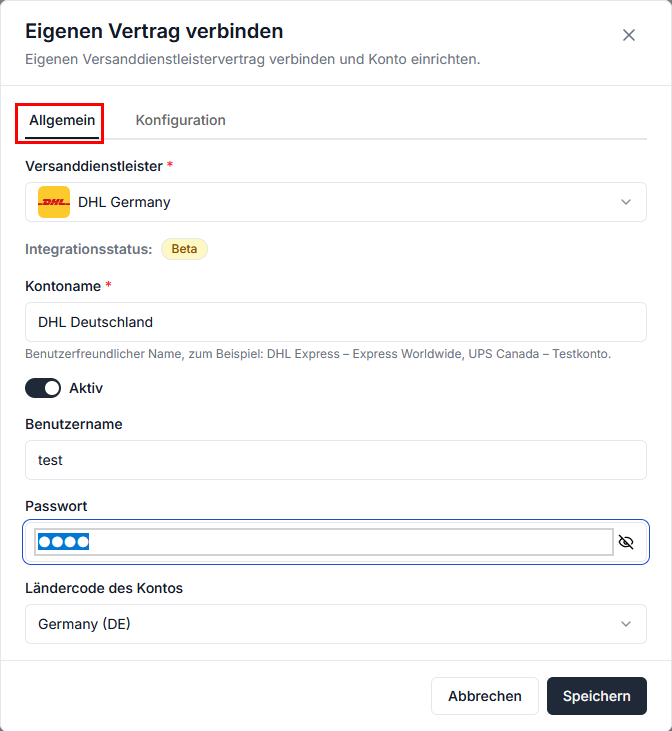
Eigenen Vertrag mit einem Versanddienstleister anlegen
Eigenen Vertrag mit einem Versanddienstleister anlegen (Screenshot: JTL-Guide)

Welchen Weg du nimmst, hängt allein davon ab, ob du bereits eigene Konditionen beim Carrier hast. Ohne die ist der zentrale Weg der einfachere Start.

Versandart erstellen und mit JTL-Wawi verknüpfen

Lege in Shipping 2.0 unter Versandarten eine neue Versandart an: beim zentralen Vertrag über ‚Versandart hinzufügen‘ mit Etikettart, Paketmaßen und ‚Tarife laden‘, beim eigenen Vertrag über ‚+ Eigene Versandart hinzufügen‘ mit Serviceleistung und den gewünschten Lieferoptionen. Der Guide warnt hier wörtlich: ‚Die Tarifsuche dient nur zur Orientierung. Die tatsächlichen Kosten werden vom Transportunternehmen nach Abholung und/oder Wareneingangsscan ermittelt und können von den angezeigten Tarifen abweichen. Aus den angezeigten Tarifen lassen sich keine Rechte ableiten.‘ Geh danach in JTL-Wawi zu Versand > Versandarten > ‚Anlegen‘, vergib einen Namen, der sich leicht der Shipping-2.0-Versandart zuordnen lässt, wähle im Abschnitt ‚Verknüpfungen‘ unter Versandatenexport ‚Export mit Hilfe von ShippingCloud‘ und danach die passende Versandart aus der Liste.
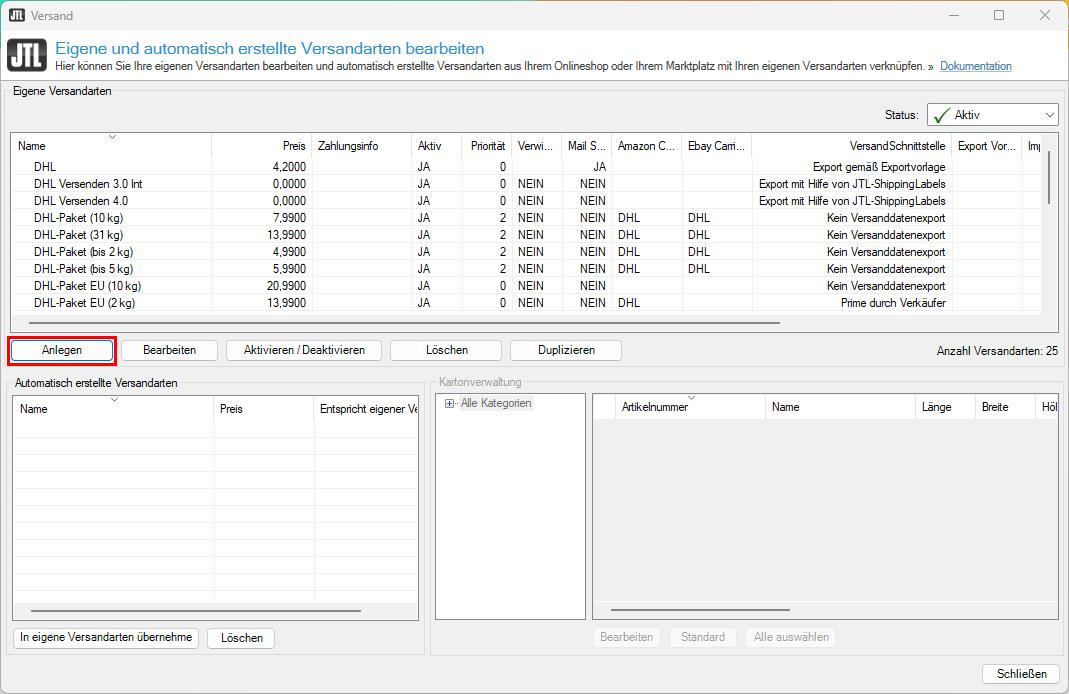
Versandart aus Shipping 2.0 in JTL-Wawi verknüpfen
Versandart aus Shipping 2.0 in JTL-Wawi verknüpfen (Screenshot: JTL-Guide)

Speichern und in der Liste ‚Eigene Versandarten‘ prüfen, ob sie erscheint.

Drucker konfigurieren und Versand testen

Für die Drucker-Konfiguration brauchst du JTL-Wawi 2.1 oder höher. Stell zuerst in der Windows-Systemsteuerung unter Drucker-Druckeinstellungen Etikettengröße und den nicht druckbaren Bereich ein, der Guide empfiehlt ausdrücklich den Original-Treiber des Herstellers. Öffne dann in JTL-Wawi Start > Drucker > Registerkarte ShippingCloud, klicke ‚Hinzufügen‘, wähle die Versandart und konfiguriere die Druckeinstellungen für Label und Dokument.
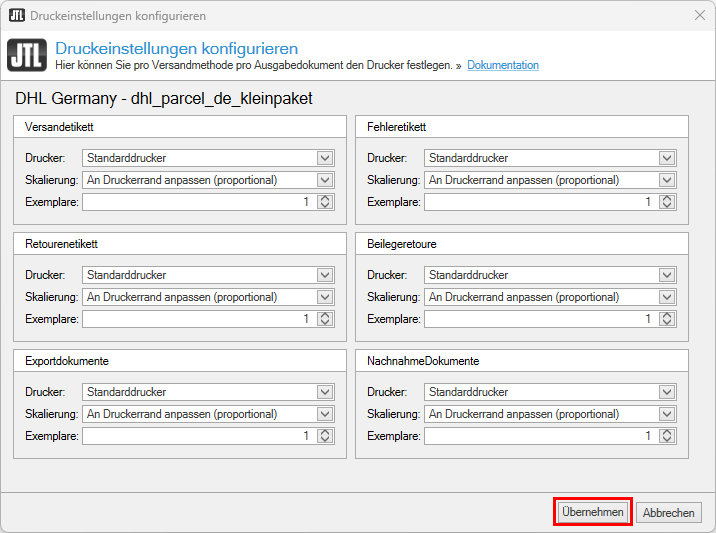
Drucker für eine Shipping-2.0-Versandart konfigurieren
Drucker für eine Shipping-2.0-Versandart konfigurieren (Screenshot: JTL-Guide)

Für den Testversand legst du einen Sofortauftrag mit der neuen Versandart an und hinterlegst die Zahlung über den Button ‚Zahlung…‘ — und zwar bevor du unter Versand > Lieferscheine ‚Versanddaten exportieren‘ ausführst. Der Guide warnt wörtlich: ‚Es entstehen Kosten für das Anfordern des Versandetiketts beim Versanddienstleister!‘
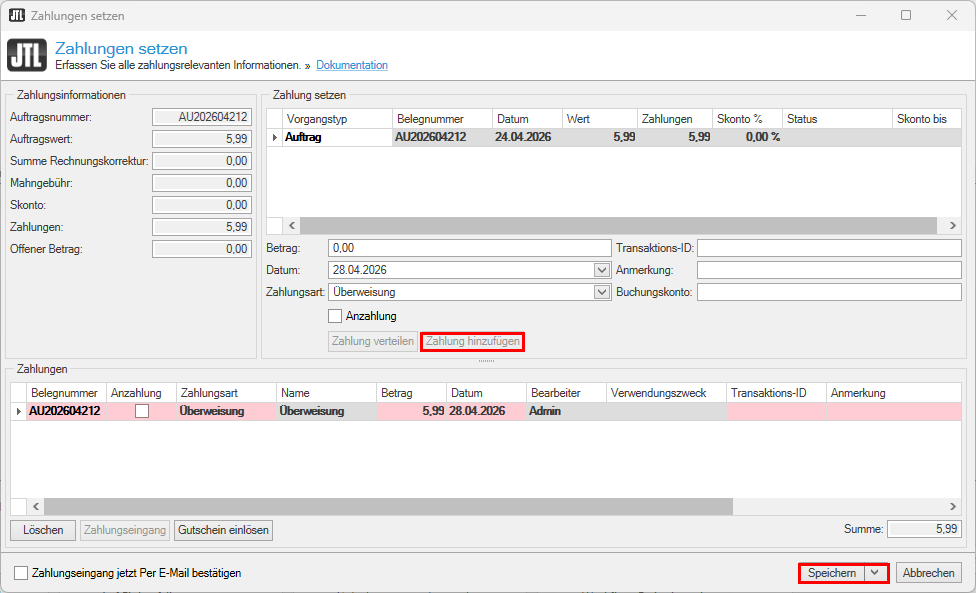
Zahlung im Testauftrag hinterlegen, bevor die Versanddaten exportiert werden
Zahlung im Testauftrag hinterlegen, bevor die Versanddaten exportiert werden (Screenshot: JTL-Guide)

Prüfe abschließend in der Sendungsübersicht, ob der Auftrag den Status ‚Erzeugt‘ zeigt, und öffne über das Druckersymbol die Labelvorschau: Adresse, Gewicht und Maße sollten stimmen.

Häufige Fragen zu Shipping 2.0 einrichten

Wenn du noch keine eigenen Konditionen mit einem Versanddienstleister ausgehandelt hast, ist der zentrale Versandvertrag der einfachere und schnellere Weg: Er nutzt die Tarifkonditionen, die JTL direkt mit dem Carrier vereinbart hat, und ist ab der Edition Shipping Start nutzbar, ohne dass du eigene Zugangsdaten beim Carrier brauchst. Hast du bereits einen eigenen Vertrag mit individuellen Konditionen, lohnt sich der Aufwand für den eigenen Weg — dafür brauchst du allerdings Shipping Advanced, oder Shipping Start zusammen mit JTL Advanced oder höher, sowie die vollständigen Zugangsdaten deines Carriers.
Das hängt von deiner JTL-Edition ab. Nutzt du JTL Start, ist der 30. September 2026 laut JTL-Guide eine feste Frist: Die Etikettenerstellung in JTL-ShippingLabels 1.0 endet an diesem Tag. Für alle anderen Editionen ist der 30. September kein technisches Enddatum, sondern der von JTL empfohlene sichere Zeitpunkt, weil GLS und DPD laut JTL ihre alten Schnittstellen abschalten. Der technische JTL-Support für die alten GLS- und DPD-Anbindungen in JTL-ShippingLabels 1.0 endet allerdings für alle Editionen gleichermaßen am 30. September.
Das kommt auf den Schritt an, nicht auf eine einzelne Zahl. Laut Kurzanleitung reicht für die Grundaktivierung JTL-Wawi 2.0.0, empfohlen wird 2.0.6. Für die Drucker-Konfiguration verlangt der Guide ausdrücklich mindestens 2.1. Für die GLS-Anbindung nennt der Guide mindestens 2.0.5, und wer den Workflow-Trigger ‚Lieferschein als versendet markieren‘ nutzt, braucht mindestens 2.0.3. Prüfe deine Version also vor jedem einzelnen Schritt neu, nicht nur einmal am Anfang.
JTL-ShippingLabels 1.0 läuft weiter, bis GLS und DPD laut JTL ihre alten Schnittstellen abschalten — außer du bist auf JTL Start, dann endet die Etikettenerstellung dort am 30. September 2026 fest. Wie genau bestehende Versandarten, Druckereinstellungen und Verträge aus 1.0 bei einer Migration zu Shipping 2.0 übernommen werden, dokumentiert der JTL-Guide auf einer eigenen Migrationsseite, deren Inhalt wir für diesen Beitrag nicht im Detail auswerten konnten. Schau dort direkt nach, bevor du migrierst. Für die Einrichtung des Altsystems selbst haben wir einen eigenen Beitrag zu JTL-ShippingLabels einrichten.
Ja. Der JTL-Guide warnt ausdrücklich, dass beim Anfordern eines Versandetiketts beim Versanddienstleister Kosten entstehen, auch wenn es sich um einen Testauftrag handelt. Hinterlege deshalb die Zahlung im Auftrag, bevor du die Versanddaten exportierst — nicht danach. Der Guide nennt als Alternative, statt eines neu angelegten Testauftrags einen ohnehin vorhandenen echten Auftrag für den ersten Versuch zu nutzen.
Auch hier gibt es zwei Wege. Über JTL-Konditionen aktivierst du GLS Deutschland mit einem Regler, trägst deine Firmendaten ein und bestätigst die Nutzungsbedingungen — dafür gelten laut Guide Einschränkungen: nur Shop2Shop, maximal 15 Pakete täglich, kein Gefahrgutversand, die Freischaltung dauert in der Regel 2 bis 3 Werktage. Mit einem eigenen GLS-Vertrag läuft die Anbindung stattdessen über das GLS-Onboarding-Portal und die ShipIT-Farm-API, bei Zollabwicklung zusätzlich über das GLS-Entwicklerportal. Voraussetzung ist in beiden Fällen mindestens JTL-Wawi 2.0.5 und eine bereits aktive Verbindung zu Shipping 2.0. Die genauen Klickwege zeigt der JTL-Guide zur GLS-Anbindung.
Editionen, Preise und Add-on-Kosten haben wir bereits ausführlich in unserem Beitrag zur JTL Versandplattform Shipping 2.0 aufgeschlüsselt, dort findest du auch die aktuellen Zahlen zu Editionen und Fristen im Überblick. Dieser Beitrag hier konzentriert sich bewusst auf die technische Einrichtung.

Bei der Weggabelung zentral/eigen oder der Versions-Falle unsicher? Wir schauen rein.

Shipping 2.0 einrichten — mit Unterstützung der Vlarom E-Commerce Agentur

Neun Guide-Seiten, zwei mögliche Vertragswege und mehrere unterschiedliche Wawi-Mindestversionen: Shipping 2.0 einzurichten ist überschaubar, wenn man die Reihenfolge und die Fallstricke kennt. Die Vlarom E-Commerce Agentur übernimmt die Einrichtung bei Kundenprojekten als festen Bestandteil, wenn wir JTL-Wawi neu aufsetzen oder eine bestehende Installation betreuen. Als JTL Service Partner Gold aus Ahrensfelde bei Berlin melden wir uns, sobald du Unterstützung brauchst.

AL

Alexander Luft

JTL Service Partner Gold · Vlarom E-Commerce Agentur · Ahrensfelde bei Berlin