Von Alexander Luft
JTL Service Partner Gold · Ahrensfelde bei Berlin · 21. Mai 2026 · 4 Min. Lesezeit
JTL-WAWI TUTORIAL
JTL-Wawi Preisgruppen & Kundengruppen einrichten
Gruppenpreise, Staffelpreise und B2B-Freigabe — Schritt für Schritt erklärt.
⏱ 6 Min. Lesezeit | 📋 B2B-Preise | 📊 Staffelpreise | 🚫 Fehlervermeidung
Kundengruppe oder Preisgruppe — was gibt es in JTL-Wawi?
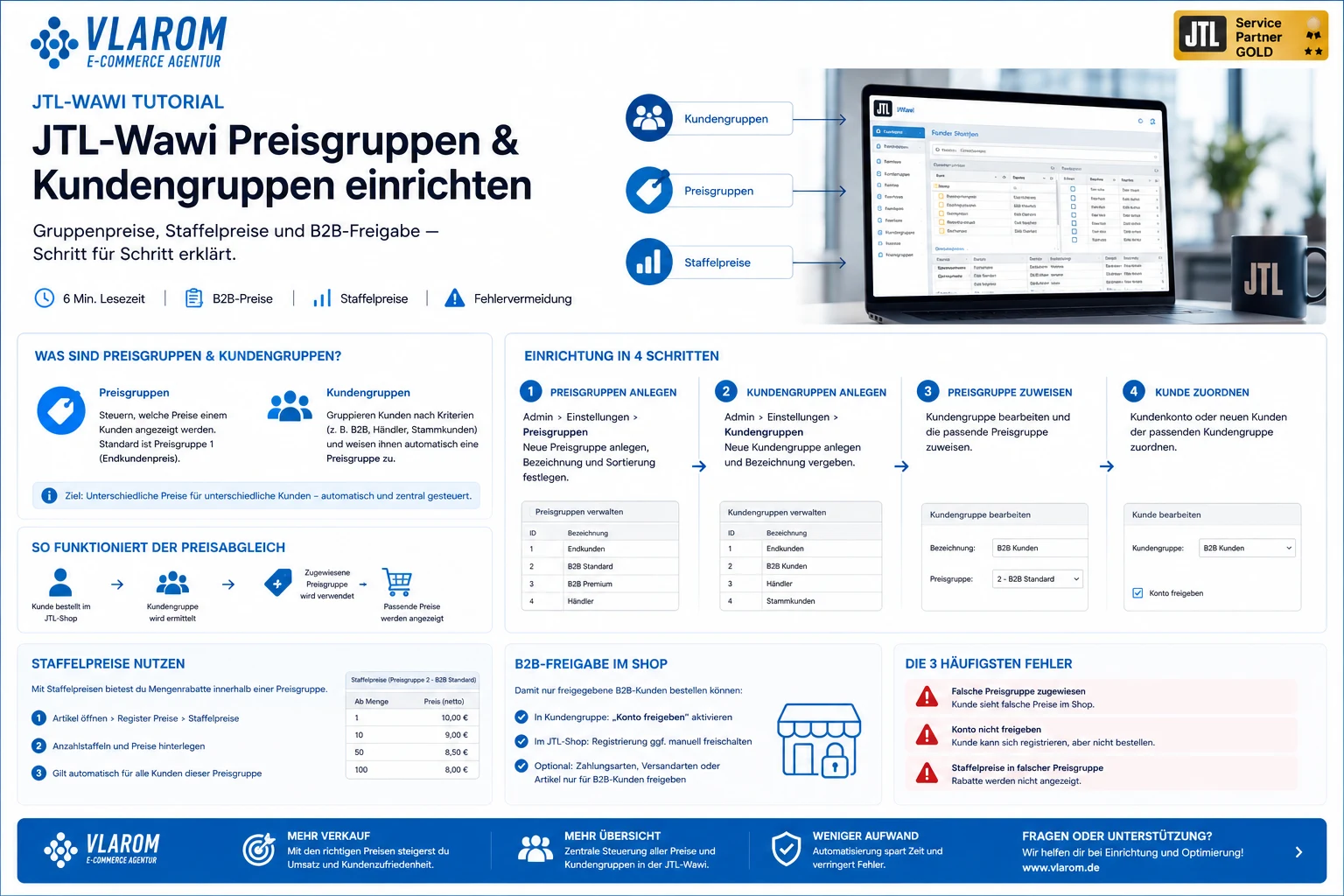
Viele suchen in JTL-Wawi nach „Preisgruppen“ und finden sie nicht — weil es sie so nicht gibt. Das Konzept heißt anders, funktioniert aber genauso:
| Begriff | Bedeutung |
|---|---|
| Kundengruppe | WER bekommt einen besonderen Preis — z. B. Händler, Großkunde, VIP |
| Kundengruppenpreis | WIE VIEL diese Gruppe pro Artikel zahlt |
| Staffelpreis | Mengenrabatt — ab X Stück sinkt der Stückpreis |
Merksatz: Kundengruppe = wer, Gruppenpreis = wie viel. Ohne Kundengruppe kein Gruppenpreis. Ohne Gruppenpreis am Artikel greift immer der Standardpreis.
Das Video oben zeigt alle Schritte live — die Anleitung unten erklärt jeden Schritt im Detail.
Schritt 1: Kundengruppe anlegen
In Wawi: Kunden → Kundengruppen → Anlegen. Zwei Gruppen sind ab Werk vorhanden (Endkunden, Händler). Neue Gruppe anlegen:
z. B. Grosshändler oder Wiederverkäufer
Pflichtfeld für die Shop-Sichtbarkeit
Ohne diese Checkbox sehen B2B-Kunden Bruttopreise — häufigster Einrichtungsfehler!
Gilt für alle Artikel dieser Gruppe
⚠️ Die Netto-Checkbox sitzt in Wawi in der Kundengruppe, NICHT im Shop-Backend. Wer dort sucht, sucht vergeblich.
Schritt 2: Kunden einer Gruppe zuweisen
Bestandskunden: Kunden öffnen → Reiter Stammdaten → Feld „Kundengruppe“ wählen → Speichern.
Neukunden (Shop-Registrierung): Wawi → Plattformen → Onlineshop → Neukunden → Firmendaten + USt-ID prüfen → Kundengruppe zuweisen → Aktivieren. Erst nach der Aktivierung sieht der Kunde seine Gruppenpreise.
Schritt 3: Gruppenpreise am Artikel hinterlegen
Artikel öffnen (Doppelklick) → Reiter Preise. Zwei Wege:
| Methode | Vorgehen |
|---|---|
| Fester Netto-Preis | Zeile der Kundengruppe → Doppelklick auf Indiv. VK-Netto → Betrag eingeben |
| Prozentuale Berechnung | Button Kundengruppen- und Staffelpreise bearbeiten → Automatische Berechnung → % vom Standard-VK |
Ist am Artikel kein Gruppenpreis hinterlegt, greift automatisch der Standardpreis — egal ob der Kunde einer Gruppe angehört. Der Gruppenpreis muss am Artikel stehen.
Profi-Abkürzung: Kategorierabatt
Statt jeden Artikel einzeln zu pflegen: Kategorie öffnen → Reiter Sichtbarkeit und Rabatte → Plattform + Kundengruppe wählen → Prozentsatz eintragen. Ein Eintrag gilt für alle Artikel der Kategorie.
Schritt 4: Staffelpreise (Mengenrabatt)
Artikel → Preise → Button Kundengruppen- und Staffelpreise bearbeiten → Kundengruppe wählen → Anlegen → Mengenstufen eintragen:
| Ab Menge | Preis |
|---|---|
| ab 10 Stück | 48,00 € brutto (Beispiel) |
| ab 20 Stück | 46,00 € brutto (Beispiel) |
| ab 50 Stück | 43,00 € brutto (Beispiel) |
Hat die Gruppe einen pauschalen Rabatt, rechnet Wawi ihn automatisch ein und zeigt den effektiven Preis in Klammern.
Preishierarchie: Welcher Preis gewinnt?
Wenn für einen Artikel mehrere Preise hinterlegt sind, gilt diese Reihenfolge (oben gewinnt):
| Rang | Preistyp | Wann aktiv |
|---|---|---|
| 1 | Kundenindividueller Preis | Für einen einzelnen Kunden festgelegt |
| 2 | Sonderpreis | Zeitlich begrenzt, überschreibt alles |
| 3 | Kundengruppenpreis (plattformspezifisch) | Preis für Gruppe auf einer bestimmten Plattform |
| 4 | Kundengruppenpreis (Standard) | Preis für Gruppe, gilt überall |
| 5 | Plattformpreis | Kanalspezifischer Preis ohne Gruppe |
| 6 | Standard-VK | Auffangnetz für alle anderen Fälle |
Wichtig: Rabatte werden in Wawi nicht addiert. Gruppenrabatt 20 % + Kategorierabatt 10 % = nicht 30 %, sondern 20 % (der höhere gewinnt). Ausnahme: Sonderpreise spielen außerhalb des Rabattsystems und überschreiben alles.
Shop-Anbindung über den JTL-Connector
Kundengruppen und Preise gelangen per Connector-Abgleich in den JTL-Shop. Ohne Abgleich ändert sich im Shop nichts — auch wenn alles in Wawi korrekt eingestellt ist.
Shop-Backend → Einstellungen → Global → Neue Konten müssen in JTL-Wawi aktiviert werden
Wawi → Plattformen → Onlineshop → Neukunden → Gruppe zuweisen → Aktivieren
Automatisch via JTL-Worker (Standard) oder manuell. Erst danach sieht der Kunde seine Preise.
Video-Tutorial: Kundengruppen & B2B-Preise live einrichten
Alle Schritte live in JTL-Wawi gezeigt — von der Kundengruppe bis zu Staffelpreisen und Fehlercheck.
⚠️ Der Voiceover ist eine synthetische KI-Stimme (EU AI Act Art. 50).
Häufige Fragen zu Preisgruppen in JTL-Wawi
B2B-Preissystem in JTL-Wawi einrichten lassen
Wir sind Vlarom E-Commerce Agentur, JTL Service Partner Gold aus Ahrensfelde bei Berlin. Kundengruppen, Staffelpreise und B2B-Freigabe-Workflow — wir richten das sauber für dich auf.