Von Alexander Luft
JTL Service Partner Gold · Ahrensfelde bei Berlin · 8. Mai 2026 · 4 Min. Lesezeit
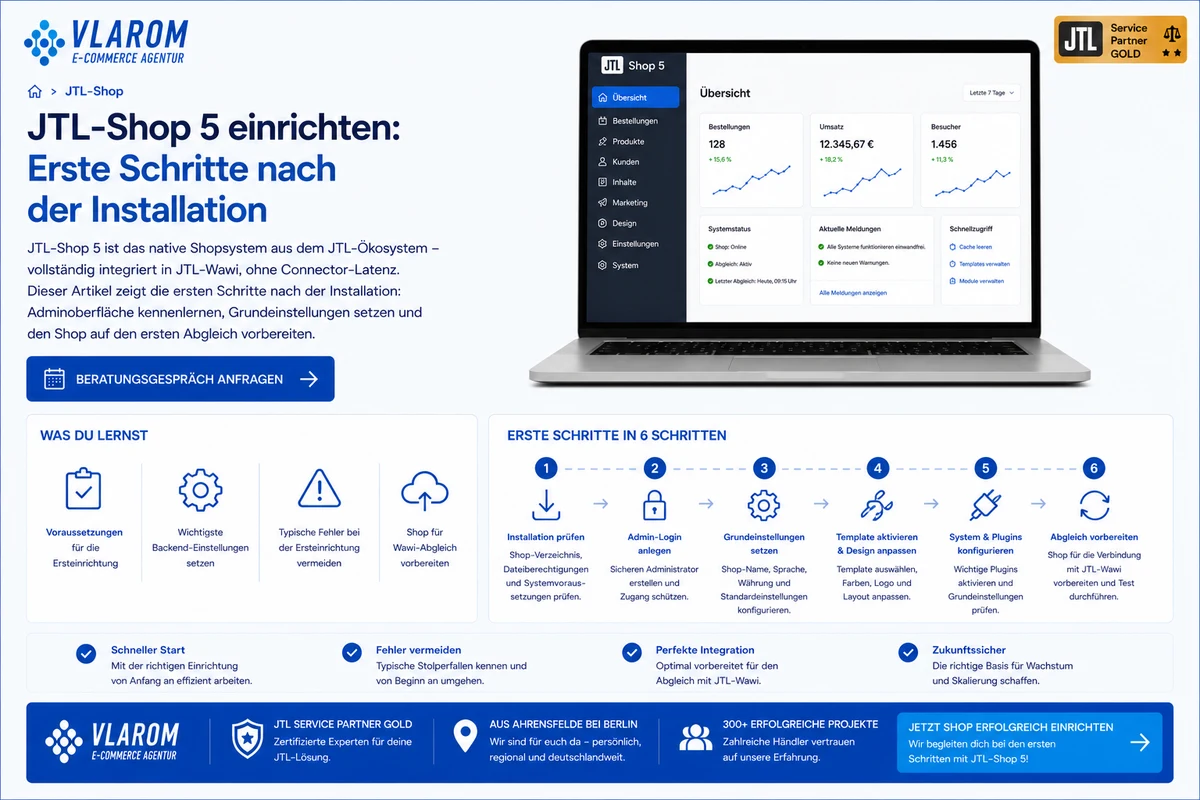
JTL-Shop 5 ist das native Shopsystem aus dem JTL-Ökosystem — vollständig integriert in JTL-Wawi, ohne Connector-Latenz. In Teil 1 unserer Tutorialreihe zeigen wir die ersten Schritte nach der Installation: Adminoberfläche kennenlernen, Grundeinstellungen setzen und den Shop auf den ersten Abgleich mit JTL-Wawi vorbereiten.
Der häufigste Fehler, den wir bei der JTL-Shop-Ersteinrichtung sehen: Händler starten direkt im Shop-Backend, ohne vorher JTL-Wawi korrekt mit dem Shop zu verbinden. Das Ergebnis ist ein Abgleich, der nicht funktioniert, weil Sync-Benutzername oder Shop-Domain falsch hinterlegt sind. In über 300 Kundenprojekten haben wir gelernt, dass eine saubere Grundkonfiguration in Wawi die Basis für alles Weitere ist — nicht im Shop selbst.
Dieses Video und der Begleitartikel führen Sie durch die drei Kernschritte der JTL-Shop-Ersteinrichtung: Voraussetzungen prüfen, Grundkonfiguration in JTL-Wawi vornehmen und den ersten Abgleich starten. Ab Teil 2 vertiefen wir Template-Anpassungen, Zahlungsarten und die Produktpräsentation.
Was Sie vor der JTL-Shop-Ersteinrichtung wissen müssen
JTL-Shop 5 läuft nicht eigenständig — er ist Teil des JTL-Ökosystems. Das bedeutet: Vor der Shop-Einrichtung muss JTL-Wawi installiert und lizenziert sein. Ohne laufende Wawi gibt es keinen Datenabgleich und damit auch keinen funktionierenden Shop.
Drei Voraussetzungen müssen erfüllt sein, bevor Sie die ersten Einstellungen setzen:
- JTL-Wawi ist installiert und Sie haben sich im JTL-Kundencenter angemeldet
- Eine JTL-Edition mit JTL-Shop ist gebucht — im Kundencenter unter Bestellungen & Lizenzen > Onlineshop sehen Sie Ihren Lizenzschlüssel
- Hosting mit SSL-Zertifikat steht bereit — JTL-Shop 5 kommuniziert ausschließlich über HTTPS mit JTL-Wawi; ohne SSL schlägt der erste Abgleich fehl
Laut JTL-Guide müssen Sie außerdem Sync-Benutzername und Sync-Kennwort parat haben. Diese Zugangsdaten legen Sie bei der Shop-Installation fest — oder erhalten sie per E-Mail, wenn JTL das Hosting übernimmt. Ohne diese Daten kann JTL-Wawi keine Verbindung zum Shop aufbauen.
Die wichtigsten Einstellungen in der JTL-Wawi-Grundkonfiguration
Die zentrale Konfiguration des JTL-Shop findet nicht im Shop-Backend statt, sondern in JTL-Wawi unter Plattformen > Verkaufskanäle. Dort verbinden Sie JTL-Wawi mit Ihrem Shop und steuern, welche Artikel und Kategorien übertragen werden.
Vier Einstellungen bestimmen, ob der erste Abgleich funktioniert:
- JTL-Shop-Adresse: Die vollständige Domain Ihres Shops inklusive HTTPS (z.B. https://www.mein-shop.de). Trägt man hier HTTP statt HTTPS ein, schlägt der Verbindungstest stumm fehl.
- Sync-Benutzername und Sync-Kennwort: Diese Zugangsdaten aus der Shop-Installation sind zwingend korrekt zu übertragen — ein einzelner Tippfehler bei Sonderzeichen blockiert den gesamten Abgleich.
- Wurzelkategorie: Wählen Sie die Hauptkategorie in JTL-Wawi, in der alle Shop-Artikel liegen. Die Wurzelkategorie selbst wird nicht übertragen — nur deren Unterartikel.
- Nummernkreise: Wenn Sie „Auftragsnummer aus dem Shop verwenden“ aktivieren, müssen Wawi- und Shop-Nummernkreise unterschiedlich konfiguriert sein. Gleiche Einstellungen führen laut JTL-Guide zu Fehlern in der Auftragsverwaltung.
Nach diesen Einstellungen starten Sie den ersten Abgleich über Plattformen > Abgleich starten > JTL-Shop. Dabei werden Grundeinstellungen, Kategorien und Artikel in den Shop übertragen.
Typische Fehler bei der JTL-Shop-Ersteinrichtung
Drei Fehler begegnen uns bei nahezu jeder Neueinrichtung. Wer sie kennt, spart sich Stunden Fehlersuche.
Artikel tauchen im Shop nicht auf: JTL-Shop blendet standardmäßig alle Artikel ohne Lagerbestand aus — ebenso leere Kategorien. Nach dem ersten Abgleich sieht der Shop deshalb oft leer aus, obwohl die Artikel in Wawi vorhanden sind. Lösung: Erst Wareneingang buchen, dann Abgleich starten. Alternativ die Globaleinstellung „Artikel ohne Lagerbestand ausblenden“ deaktivieren.
Verbindungstest schlägt fehl trotz korrekter Daten: In einem Großteil der Fälle liegt es an einer automatischen HTTP-zu-HTTPS-Weiterleitung auf dem Webserver. JTL-Wawi folgt dieser Weiterleitung nicht immer zuverlässig. Tragen Sie deshalb immer direkt die HTTPS-Adresse ein — nie die HTTP-Variante.
Shopname mit Umlauten: Laut JTL-Dokumentation können Umlaute im Shopnamen Probleme bei bestimmten Zahlungsarten verursachen, insbesondere bei Apple Pay. JTL-Shop schlägt automatisch einen Anzeigenamen ohne Umlaute vor — diesen als Fallback hinterlegen.
Quellen: JTL-Guide: Grundkonfiguration vornehmen | JTL-Forum
Häufige Fragen
Autor: Alexander Luft, Inhaber der Vlarom E-Commerce Agentur, JTL Service Partner Gold, Ahrensfelde bei Berlin. LinkedIn-Profil →