Von Alexander Luft
JTL Service Partner Gold · Ahrensfelde bei Berlin · 9. Mai 2026 · 7 Min. Lesezeit
Was ist Google Merchant Center und warum brauchst du es?
Google Merchant Center (GMC) ist die Plattform von Google, über die Händler ihre Produktdaten an Google übergeben. Aus diesen Daten generiert Google zwei Arten von Listings:
| Listing-Typ | Kosten | Wo sichtbar |
|---|---|---|
| Free Listings | Kostenlos | Google Shopping-Tab, Google-Suche (organisch), Google Images |
| Shopping Ads (Performance Max / Standard Shopping) | Cost-per-Click | Google Shopping-Tab, Suchergebnisse oben/unten, Display-Netzwerk |
Beide Typen nutzen denselben Feed — du richtest den Feed einmal ein und profitierst automatisch von beiden. Free Listings sind seit 2020 für alle Händler weltweit kostenlos verfügbar und werden von Google als „organic“ Produkttreffer ausgespielt.
Wichtig: Ohne vollständigen, fehlerfreien Feed werden weder Free Listings noch Shopping Ads ausgespielt. Feed-Qualität ist der wichtigste Hebel im Google Shopping.
Schritt 1: Google Merchant Center Konto einrichten
Konto anlegen
Öffne merchants.google.com und melde dich mit dem Google-Konto an, das du für Google Ads nutzt (oder lege ein neues an). Wähle dein Land und bestätige die Nutzungsbedingungen.
Shop-URL verifizieren und claimen
Google muss bestätigen, dass du Eigentümer der Domain bist. Im GMC unter Unternehmensinformationen → Website trägst du deine Shop-URL ein. Zur Verifizierung stehen vier Methoden zur Auswahl:
- Google Analytics-Tag (einfachste Methode wenn GA4 bereits eingebunden ist)
- Google Tag Manager
- HTML-Snippet im <head>
- HTML-Datei auf den Server hochladen
Nach der Verifizierung: Claimen — damit ist die Domain exklusiv diesem GMC-Konto zugeordnet. Eine Domain kann nur von einem GMC-Konto geclaimed werden.
Versand- und Rückgaberichtlinien hinterlegen
Google verlangt vollständige Versandkonfiguration im GMC bevor Produkte ausgespielt werden. Unter Versand & Lieferung legst du Versandkosten, Lieferzeiten und Liefergebiete an. Rückgaberichtlinien sind seit 2023 ebenfalls Pflicht und verbessern die Free-Listing-Qualität.
Schritt 2: Feed aus JTL-Shop exportieren
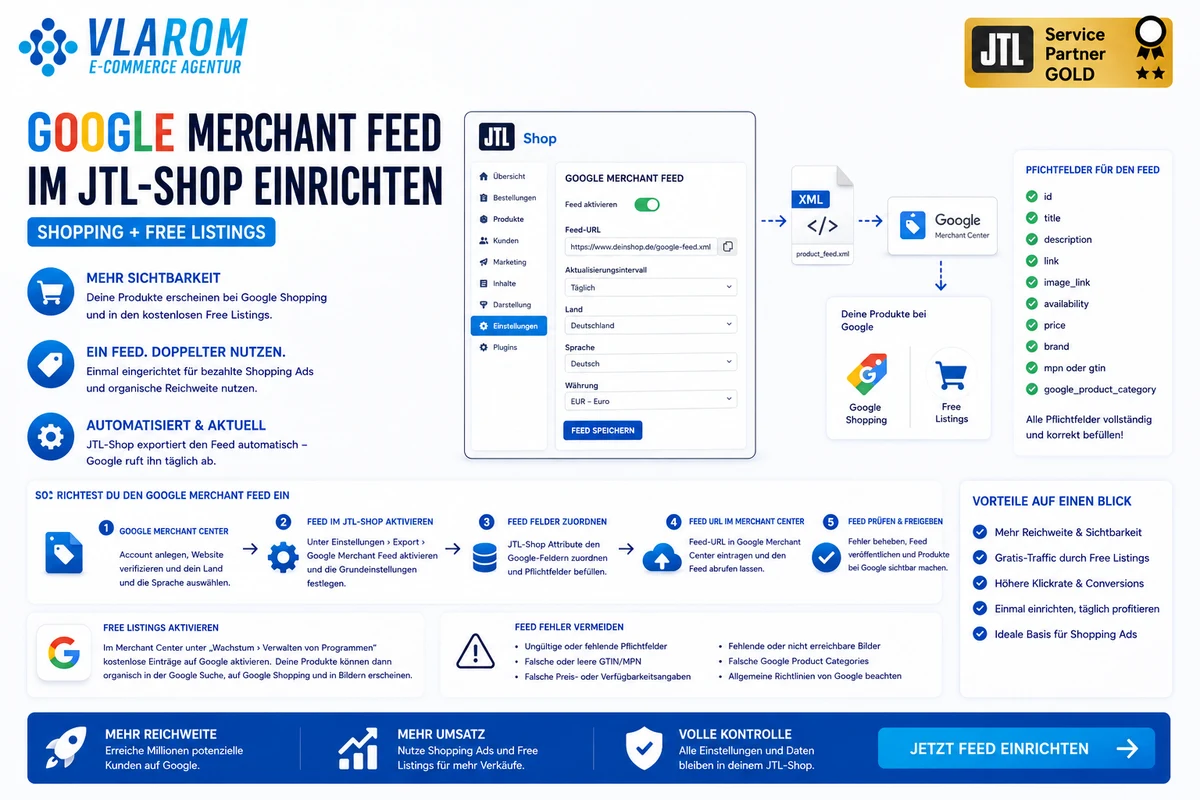
JTL-Shop 5 kann den Google Shopping Feed nativ exportieren — über ein eingebautes Export-Modul. Du brauchst kein Plugin und keinen Drittanbieter.
Feed im JTL-Shop Backend konfigurieren
- Im JTL-Shop-Backend navigierst du zu Marketing → Google Shopping (je nach Shop-Version auch unter Exporte)
- Neuen Export anlegen: Typ Google Shopping / Merchant Center
- Exportsprache, Währung und Versandklasse auswählen
- Artikelfilter setzen (alle Artikel, bestimmte Kategorien, nur lagerhaltige)
- Feed speichern — JTL-Shop generiert eine eindeutige Feed-URL
Feed-URL
Die generierte Feed-URL hat üblicherweise das Format:
https://[dein-shop.de]/export/google-shopping/?key=[API-Key]
Diese URL trägst du im nächsten Schritt im Google Merchant Center als Feed-Quelle ein. Google ruft den Feed täglich (Standard) oder stündlich (einstellbar) ab und aktualisiert damit die Produktdaten automatisch.
Alternative: Supplemental Feed für Fehlende Felder
Falls dein Haupt-Feed Felder wie brand oder gtin nicht vollständig füllt, kannst du einen Supplemental Feed anlegen — eine zweite CSV-Datei die nur die ergänzenden Felder enthält und nach Artikel-ID mit dem Haupt-Feed zusammengeführt wird. JTL-Shop unterstützt Export nach CSV/XML, was als Supplemental Feed in GMC eingesetzt werden kann.
Schritt 3: Pflichtfelder im Feed
Google definiert Pflicht- und optionale Felder. Fehlen Pflichtfelder, wird der Artikel abgelehnt. Optionale Felder verbessern die Reichweite und Relevanz.
| Feed-Attribut | Pflicht? | Inhalt / Format |
|---|---|---|
id |
Pflicht | Eindeutige Artikel-ID (z.B. JTL-Artikelnummer) |
title |
Pflicht | Produkttitel, max. 150 Zeichen — wichtigstes Relevanz-Signal |
description |
Pflicht | Produktbeschreibung, max. 5.000 Zeichen |
link |
Pflicht | Vollständige URL der Produktseite (https://) |
image_link |
Pflicht | Hauptbild-URL, min. 100×100 px (Bekleidung: 250×250) |
price |
Pflicht | Aktueller Preis inkl. MwSt. im Format: 19.99 EUR |
availability |
Pflicht | in_stock / out_of_stock / preorder |
brand |
Pflicht (Markenprodukte) | Herstellername — fehlt bei vielen Händlern |
gtin |
Pflicht (wenn EAN vorhanden) | EAN/UPC/ISBN — wichtigster Qualitätsindikator |
google_product_category |
Empfohlen | Google-Taxonomie-ID (z.B. 5255 für Schuhe) |
condition |
Empfohlen | new / refurbished / used |
shipping |
Empfohlen | Versandkosten direkt im Feed (alternativ im GMC) |
GTIN / EAN: der wichtigste Qualitätsindikator
Google nutzt die GTIN um Produkte markenübergreifend zu erkennen und in Shopping-Vergleichen zusammenzuführen. Artikel mit GTIN bekommen erfahrungsgemäß mehr Impressionen als Artikel ohne. In JTL Wawi sind EANs am Artikel hinterlegt und werden über den JTL-Shop-Feed automatisch als gtin exportiert — sofern das Feld gepflegt ist.
Produkttitel optimieren
Der title ist das wichtigste Relevanz-Signal für Google Shopping — wichtiger als die Meta-Title-Optimierung im SEO. Bewährtes Format:
[Marke] [Produktname] [Variante: Farbe/Größe] [Materialangabe]
Beispiel: Nike Air Max 270 Herren-Laufschuh Schwarz Größe 42 Mesh
Schritt 4: Feed im Merchant Center eintragen und Free Listings aktivieren
Feed-URL im Merchant Center registrieren
- Im GMC: Produkte → Feeds → Primären Feed hinzufügen
- Zielland und Sprache auswählen (z.B. Deutschland / Deutsch)
- Feed-Name vergeben (intern, z.B. „JTL-Shop Hauptfeed“)
- Eingabemethode: Geplanter Abruf — Feed-URL eintragen
- Abrufhäufigkeit wählen (täglich genügt für die meisten Shops)
Nach dem ersten Abruf siehst du im GMC wie viele Artikel verarbeitet wurden, wie viele aktiv sind und welche Fehler vorliegen.
Free Listings aktivieren
Free Listings sind im GMC standardmäßig aktiv, sobald der Feed fehlerlos verarbeitet wurde und die Domain verifiziert ist. Du kannst den Status unter Wachstum → Sichtbarkeit auf Google verwalten prüfen.
Free Listings erscheinen im Google Shopping-Tab (kostenlos) und teilweise direkt in der Suchergebnisliste unter dem bezahlten Bereich. Für JTL-Händler ohne Shopping-Ads-Budget ist das der schnellste Weg zur Produktsichtbarkeit auf Google.
Feed-Qualität überwachen
Im GMC unter Diagnose siehst du alle Feed-Fehler und Warnungen je Artikel. Die wichtigsten Metriken:
- Abgelehnte Produkte — fehlen Pflichtfelder oder verstoßen Bilder gegen Google-Richtlinien
- Produkte mit Einschränkungen — Artikel sind aktiv, aber bestimmte Platzierungen sind gesperrt (z.B. wegen fehlender GTIN)
- Aktive Produkte — voll ausgespielt, keine Einschränkungen
Ziel: möglichst alle Produkte in „Aktiv“ ohne Einschränkungen. Selbst 10 % mehr aktive Produkte können Impressionen und Klicks signifikant steigern.
5 häufige Feed-Fehler im JTL-Shop
Diese Feed-Probleme begegnen uns bei fast jedem JTL-Shop, der neu ans Merchant Center angebunden wird:
- Fehlende oder falsche GTIN. Artikel ohne EAN in JTL Wawi haben keine GTIN im Feed. Google akzeptiert Artikel ohne GTIN zwar noch, markiert sie aber als „eingeschränkt“ und bespielt sie seltener. Lösung: EANs nachpflegen — entweder manuell oder per Ameise-Import.
- Falsches Preisformat. Google erwartet
19.99 EURmit Punkt als Dezimaltrennzeichen und Leerzeichen vor der Währung. JTL-Shop exportiert das korrekte Format — Fehler entstehen meist bei manuellen CSV-Exporten oder Supplemental Feeds aus Excel. - Bilder zu klein oder mit Wasserzeichen. Mindestgröße 100×100 px (Bekleidung 250×250 px). Freigestellte Bilder auf weißem Hintergrund performen besser. Wasserzeichen und Aktionstext im Bild sind verboten.
- Versandkosten fehlen. Ohne Versandangabe — entweder im Feed oder im GMC — werden Artikel abgelehnt. Entweder Versandklassen im GMC hinterlegen oder direkt im Feed über das
shipping-Attribut übergeben. - Produktkategorien falsch oder fehlend. Ohne
google_product_categoryversucht Google die Kategorie selbst zu bestimmen — mit mäßigem Erfolg. Falsche Kategorisierung kostet Reichweite in relevanten Shopping-Suchen.
Fazit: Feed-Qualität entscheidet über Shopping-Reichweite
Der Google Merchant Center Feed ist kein einmaliges Setup — er ist eine dauerhaft zu pflegende Datenquelle. JTL-Shop 5 nimmt dir den technischen Teil ab: Feed-Export, automatischer Abruf und Datenformat sind eingebaut. Der Aufwand liegt in der Datenpflege: EANs vollständig, Titel optimiert, Bilder normgerecht, Versand hinterlegt.
Wer diesen Grundstein legt, bekommt mit Free Listings kostenlose Produktsichtbarkeit — und eine solide Basis für Performance-Max-Kampagnen wenn das Budget für Ads vorhanden ist.
Die Vlarom E-Commerce Agentur richtet den Google Merchant Center Feed für JTL-Shops ein: von der GMC-Konto-Einrichtung über den JTL-Shop-Feed-Export bis zur Feed-Optimierung (GTIN-Audit, Titel-Optimierung, Supplemental Feeds). Als JTL Service Partner Gold aus Ahrensfelde bei Berlin kennen wir typische JTL-Wawi-Datenlücken und schließen sie bevor sie zu abgelehnten Produkten im GMC führen.
Häufige Fragen zum Google Merchant Feed im JTL-Shop
Autor
Alexander Luft
JTL Service Partner Gold · Vlarom E-Commerce Agentur · Ahrensfelde bei Berlin
Quellen: Google Merchant Center Hilfe — Feed-Spezifikationen und Pflichtattribute. Google Free Listings — Aktivierung und Voraussetzungen. JTL-Shop Helpcenter — Google Shopping Feed Export.