Von Alexander Luft
JTL Service Partner Gold · Ahrensfelde bei Berlin · 16. Mai 2026 · 6 Min. Lesezeit
Schritt 1: Vorlagen finden, exportieren und Basis-Einstellungen prüfen
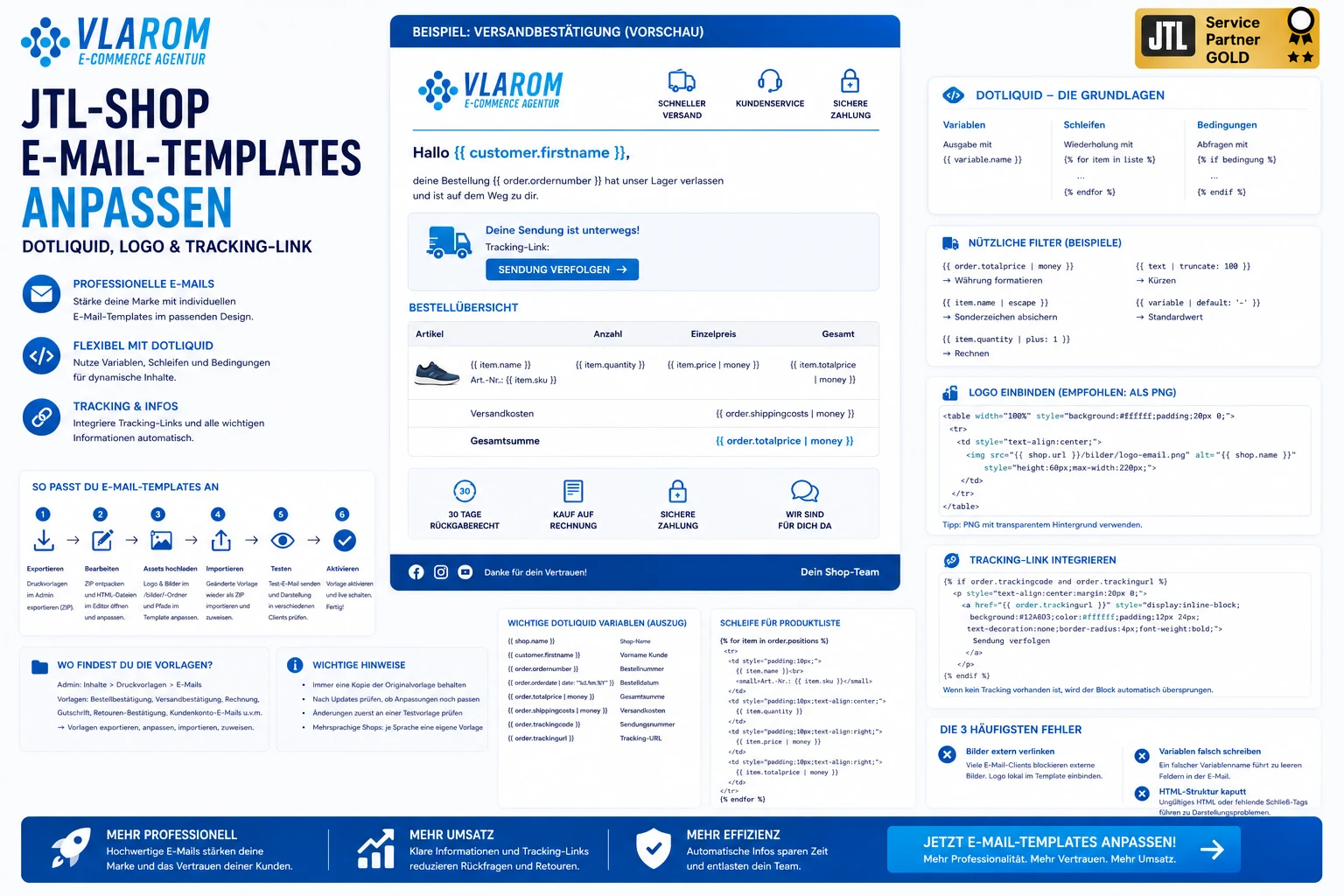
Wo findest du die E-Mail-Vorlagen im JTL-Shop?
Im JTL-Shop Admin erreichst du die E-Mail-Vorlagen über:
Einstellungen → E-Mail-Vorlagen
Dort siehst du alle verfügbaren Vorlagen:
- Bestellbestätigung — geht sofort nach Bestelleingang raus
- Versandbestätigung — mit Tracking-Link wenn hinterlegt
- Rechnung — als HTML-E-Mail oder PDF-Anhang
- Retouren-Bestätigung — bei aktiver Retourenabwicklung
- Weitere: Passwort-Reset, Neukunden-Registrierung, Zahlungserinnerung
Jede Vorlage hat einen eigenen Editor. Du kannst direkt im Browser bearbeiten oder die Vorlage als .html-Datei exportieren, lokal bearbeiten und wieder importieren — empfohlen für größere Anpassungen.
E-Mail-Einstellungen: Absender, Betreff, Anhänge
Bevor du die Vorlage anpasst, prüfe die Basis-Einstellungen pro E-Mail-Typ:
- Absender-Name und -Adresse — sollte deine Shop-Domain nutzen (keine Gmail/GMX-Adressen, das schadet der Zustellrate)
- Betreff-Zeile — auch das ist ein DotLiquid-Template:
Deine Bestellung bei Mein Shop - PDF-Anhänge — Rechnung und Lieferschein können automatisch angehängt werden
- BCC — Kopie an interne Adresse wenn gewünscht
Schritt 2: DotLiquid-Grundlagen — Variablen, Schleifen, Bedingungen
DotLiquid ist die Template-Engine des JTL-Shops. Sie erlaubt dir, dynamische Inhalte in HTML-Vorlagen einzubetten — Bestellnummern, Kundennamen, Artikellisten, Preise. Du schreibst normales HTML und fügst an den richtigen Stellen DotLiquid-Ausdrücke ein.
Variablen ausgeben: — doppelte geschweifte Klammern
Um einen Wert auszugeben, umschließt du ihn mit :
      → z.B. "B-2026-10042"
               → z.B. "Max"
     → z.B. "89,90"
                      → z.B. "https://mein-shop.de"
Du kannst diese Variablen an jeder Stelle in deinem HTML verwenden — im Fließtext, in Links, in Tabellen-Zellen, im Betreff.
Schleifen: — über Artikellisten iterieren
Für die Produktliste in der Bestellbestätigung brauchst du eine Schleife. DotLiquid-Logik-Tags werden mit geschrieben:
  <tr>
    <td>×</td>
    <td></td>
    <td></td>
    <td> €</td>
  </tr>
Diese Schleife läuft durch jede Position der Bestellung und gibt eine Tabellenzeile aus.
Bedingungen: — Felder nur wenn vorhanden ausgeben
Nicht jede Bestellung hat einen Tracking-Link. Mit einer Bedingung vermeidest du leere Felder:
  <a href="">
    Sendung verfolgen
  </a>
Häufig verwendete Variablen im Überblick
| Variable | Inhalt |
|---|---|
Model.Bestellung.Belegnummer |
Bestellnummer des Shops |
Model.Kunde.Vorname / Nachname |
Kundenname |
Model.Bestellung.GesamtBrutto |
Gesamtbetrag inkl. MwSt. |
Model.ShopURL |
URL des Shops (ohne abschließenden Slash) |
Model.Positionen |
Liste aller Bestellpositionen (für for-Schleife) |
Artikel.cName |
Artikelname (innerhalb der Positionen-Schleife) |
Artikel.nAnzahl |
Bestellte Menge |
Artikel.fPreisBrutto |
Einzelpreis brutto |
Model.Sendung.TrackingURL |
Tracking-URL des Versanddienstleisters |
Model.Sendung.Sendungsnummer |
Sendungsnummer (Paketnummer) |
Schritt 3: Logo, Produktliste und Tracking-Link einbauen
Beispiel 1: Logo einbetten
Es gibt zwei Wege, dein Logo in die E-Mail einzubetten:
Option A — URL (empfohlen): Das Logo liegt auf deinem Server, du verlinkst es direkt. Vorteil: einfach zu aktualisieren, keine Dateigrößen-Probleme. Nachteil: wird in manchen E-Mail-Clients blockiert wenn Bilder deaktiviert sind.
<img src="/templates/standard/img/logo.png"
     alt="Mein Shop Logo"
     width="200" height="50"
     style="display:block;max-width:200px;">
Option B — Base64 (offline-sicher): Das Bild wird als langer Text-String direkt in den HTML-Code eingebettet (src="data:image/png;base64,..."). Vorteil: immer sichtbar, auch wenn der E-Mail-Client externe Bilder blockiert. Nachteil: erhöht die E-Mail-Dateigröße deutlich — bei großen Logos kann das den Spam-Score verschlechtern. Den Base64-String erzeugst du online (z.B. base64.guru) oder per Kommandozeile: base64 logo.png.
Tipp: Für die meisten Shops reicht Option A. Logo-URL aus dem Shop-Template entnehmen oder im Medien-Manager hochladen und die direkte URL verwenden.
Beispiel 2: Produktliste in der Bestellbestätigung
Eine saubere Produkttabelle mit den wichtigsten Feldern:
<table style="width:100%;border-collapse:collapse;">
  <thead>
    <tr style="background:#0068A6;color:#fff;">
      <th style="padding:8px;">Artikel</th>
      <th style="padding:8px;">Menge</th>
      <th style="padding:8px;">Preis</th>
    </tr>
  </thead>
  <tbody>

    <tr>
      <td style="padding:8px;"></td>
      <td style="padding:8px;">×</td>
      <td style="padding:8px;"> €</td>
    </tr>

  </tbody>
</table>
Beispiel 3: Tracking-Link in der Versandbestätigung
Der Tracking-Link wird nur ausgegeben wenn eine Sendungsnummer vorhanden ist:
<p style="margin:16px 0;">
  <a href=""
     style="background:#0068A6;color:#fff;padding:10px 20px;
            border-radius:6px;text-decoration:none;">
    Sendung verfolgen:
  </a>
</p>
Wichtig: Die genauen Variablen-Namen können sich je nach JTL-Shop-Version leicht unterscheiden. Im JTL-Shop Admin gibt es unter den Vorlagen-Einstellungen eine Variablen-Referenz — immer gegen die installierte Version prüfen.
Schritt 4: Testen und häufige Fehler vermeiden
Testen vor Go-Live — so prüfst du die Vorlage
Niemals ungetestet live schalten. Im JTL-Shop Admin gibt es eine Test-E-Mail-Funktion direkt in der Vorlage. Du kannst eine Vorschau mit Beispieldaten generieren und dir die E-Mail an eine eigene Adresse schicken. Prüfe dabei:
- Logo sichtbar oder durch Bild-Blockierung leer?
- Produktliste korrekt befüllt (alle Felder vorhanden)?
- Tracking-Link klickbar und mit korrekter URL?
- Darstellung in verschiedenen E-Mail-Clients (Gmail, Outlook, Apple Mail)
- Mobil-Darstellung — über 60 % der E-Mails werden auf dem Smartphone geöffnet
Tipp: Kostenlose Tools wie Litmus oder Email on Acid zeigen die Vorschau in 50+ E-Mail-Clients gleichzeitig. Alternativ: kurz im eigenen Gmail und Outlook testen — das deckt 80 % der Nutzer ab.
3 häufige Fehler bei JTL-Shop E-Mail-Templates
- DotLiquid-Syntax-Fehler — E-Mail wird leer oder mit rohem Code verschickt. Häufigste Ursache: fehlende oder falsch platzierte
oder-Tags. Jedes öffnende Tag braucht ein schließendes. Der Shop-Admin zeigt einen Fehler wenn die Syntax falsch ist — auf diese Meldung achten. - Falsche Variablen-Namen. Variablen-Namen sind case-sensitive und versionsabhängig. Was in JTL-Shop 5.3 funktioniert hat, kann in 5.7 anders heißen. Immer gegen die Variablen-Referenz der installierten Version prüfen.
- Inline-CSS vergessen. Viele E-Mail-Clients (besonders Outlook und Gmail) ignorieren externe Stylesheets und
<style>-Blöcke. Alle CSS-Styles müssen alsstyle="..."-Attribut inline am jeweiligen HTML-Tag stehen. Externer CSS in E-Mail-Templates = nicht zuverlässig.
Häufige Fragen zu JTL-Shop E-Mail-Templates und DotLiquid
Autor
Alexander Luft
JTL Service Partner Gold · Vlarom E-Commerce Agentur · Ahrensfelde bei Berlin
Quellen: JTL-Shop Helpcenter — Druckvorlagen & E-Mail-Vorlagen (DotLiquid-Variablen, Vorlagen-Editor). JTL Forum — Praxisbeispiele zu DotLiquid-Syntax und E-Mail-Template-Anpassung.