
 Von Alexander Luft
JTL Service Partner Gold · Ahrensfelde bei Berlin · 22. Dezember 2025 · 9 Min. Lesezeit
Auf einen Blick
- ✓Für alle drei Import-Typen gilt: Datenbank-Backup zuerst, dann Testlauf im Ameise-Vorschau-Modus. Wer das überspringt, riskiert Datenverlust der nur über DB-Restore reparierbar ist. Das ist eine Erfahrung von Vlarom E-Commerce Agentur aus vielen Kundenprojekten.
- ✓Artikelbilder-Import funktioniert mit Dateinamen, lokalem Pfad oder öffentlicher URL. Online-Bilder müssen ohne Zugangsdaten erreichbar sein, und das Identifier-Feld muss eindeutig sein. Die Artikelnummer eignet sich besser als Identifier als die EAN.
- ✓Staffelpreise müssen aufsteigend sortiert sein und können direkt pro Kundengruppe in der CSV hinterlegt werden. Wer das nicht beachtet, wundert sich warum die Preisstufen in der Wawi fehlen oder falsch angezeigt werden.
Wir haben Datenmigrations-Projekte begleitet, bei denen mehrere tausend Artikelbilder per Ameise eingespielt wurden: von lokalen Netzwerkpfaden über FTP-URLs bis zu CDN-Links. Als JTL Service Partner Gold in Ahrensfelde bei Berlin kennen wir die Fehlerquellen aus eigener Erfahrung: falsch zugeordnete Plattformen, doppelt angelegte Variationen und Staffelpreise die nach dem Import nicht greifen, weil die Reihenfolge in der CSV nicht stimmt. Ein typisches Beispiel: Ein Händler hatte 800 Artikel mit je vier Varianten. Der Import lief durch, aber die Darstellungsform war bei allen Artikeln auf SELECTBOX geblieben statt IMGSWATCHES, weil die Spalte in der CSV einen Tippfehler hatte. Solche Fehler fallen im Testlauf sofort auf, wenn man ihn macht. Vlarom E-Commerce Agentur betreut Händler deutschlandweit beim JTL-Datenimport — diese Anleitung ist aus echten Projekten entstanden, nicht aus dem Guide allein.
Drei Import-Typen, ein Grundprinzip
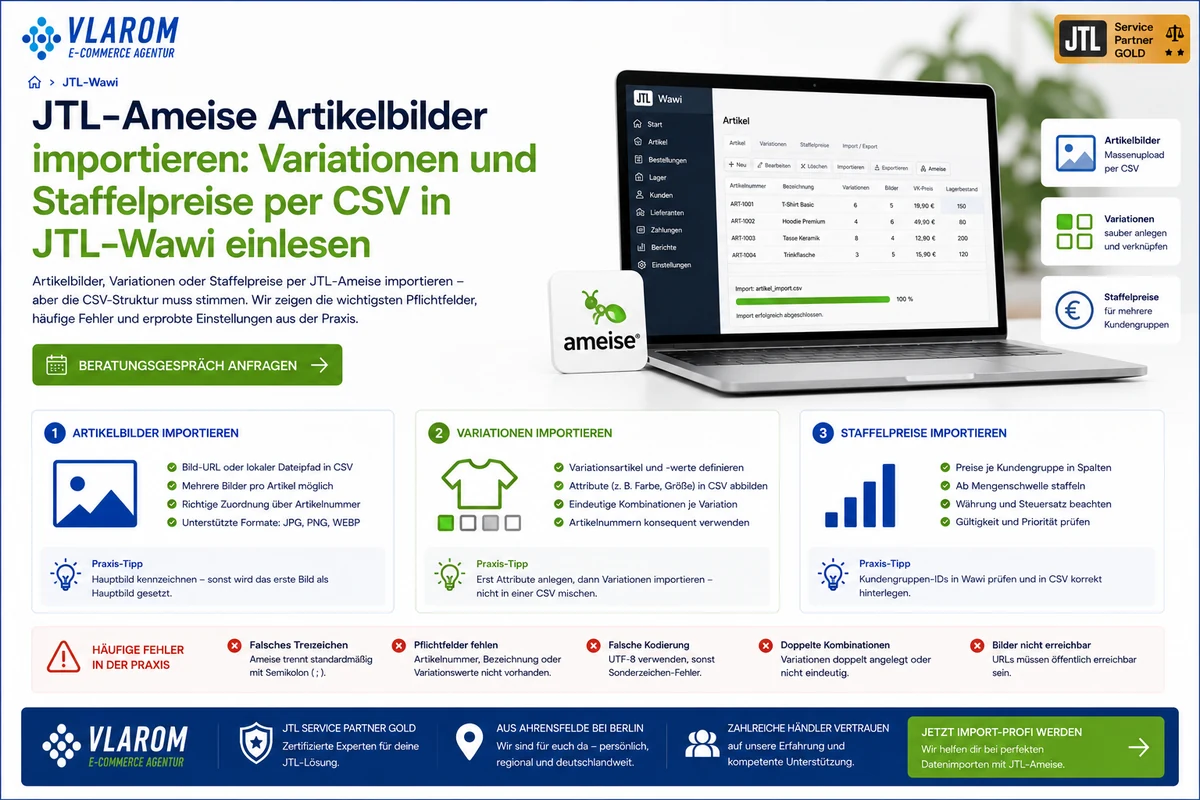
Artikelbilder, Variationen und Staffelpreise folgen in der Ameise demselben Ablauf: CSV vorbereiten, Felder mappen, Testlauf, echter Import. Der Unterschied liegt in den Pflichtfeldern und Einstellungen pro Typ.
Artikelbilder
Zuweisung per Dateiname, lokalem Pfad oder öffentlicher URL. Das Identifier-Feld muss eindeutig sein — die Artikelnummer eignet sich besser als die EAN. Online-Bilder müssen ohne Login erreichbar sein, sonst schlägt der Import still fehl.
Variationen
Pflichtfelder sind Artikelnummer, Variationsname und Variationswertname. Über den Import lassen sich nur Darstellungsform (SELECTBOX, IMGSWATCHES …) und Sortierung ändern — das Umbenennen von Variationen geht nur direkt in der Wawi.
Staffelpreise
Mindestmenge und Preis je Staffel, zwingend aufsteigend sortiert. Kundengruppen-Preise bildest du in einer CSV über zusätzliche Spaltenpaare ab — je ein Mengen- und ein Preisfeld pro Kundengruppe.
Vor jedem Ameise-Import: Datenbank-Backup
Die Ameise hat keinen Undo-Button. Der einzige sichere Weg zurück nach einem fehlerhaften Import ist das Datenbank-Backup der JTL-Wawi — das gilt für alle drei Import-Typen ohne Ausnahme. Wir starten bei Vlarom E-Commerce Agentur jeden Import zusätzlich mit einem Testset von 10 bis 20 Artikeln im Ameise-Vorschau-Modus, bevor tausend Zeilen laufen.
JTL-Ameise Import in 5 Schritten: Bilder, Variationen und Staffelpreise
Die drei Import-Typen folgen in der Ameise demselben Grundprinzip: CSV vorbereiten, Felder mappen, Testlauf, dann der echte Import. Der Unterschied liegt in den Pflichtfeldern und den Einstellungen pro Typ. Mach vor jedem dieser Schritte ein Datenbank-Backup — das ist kein optionaler Hinweis, sondern Pflicht. Wenn ein Import schiefläuft, ist der einzige sichere Weg zurück das Backup. Die Schritte 2 bis 4 sind für die drei Import-Typen einzeln beschrieben — du kannst sie unabhängig voneinander durchführen. Du brauchst nicht alle drei auf einmal importieren. Wer zum ersten Mal mit der Ameise arbeitet, sollte mit einem kleinen Testset von 10 bis 20 Artikeln anfangen — das ist bei Vlarom E-Commerce Agentur Standard in jedem Onboarding, bevor tausend Zeilen importiert werden.
Backup anlegen und CSV vorbereiten
Bevor die Ameise auch nur geöffnet wird: Datenbank-Backup der JTL-Wawi. Das gilt für alle drei Import-Typen ohne Ausnahme. Danach die CSV-Datei prüfen: UTF-8-Kodierung, konsistente Trennzeichen (Semikolon oder Komma, aber nicht beides gemischt), keine leeren Kopfzeilen. Für Artikelbilder brauchst du mindestens zwei Spalten: den Artikel-Identifier und den Bildpfad oder die Bild-URL. Für Variationen sind Artikelnummer, Variationsname und Variationswertname Pflicht. Für Staffelpreise kommen Mindestmenge und Preis hinzu. Wer die Kodierung vergisst, sieht im Ameise-Vorschaufenster sofort Sonderzeichen-Probleme.
Artikelbilder-Import: Identifier und Pfadtyp richtig wählen
In der Ameise unter Artikel > Bilder den Import-Typ anlegen. Das Identifier-Feld bestimmt, wie die Ameise den Artikel in der Wawi findet. Die Artikelnummer ist hier die bessere Wahl: EAN funktioniert, ist aber nicht immer eindeutig. Für den Bildpfad gibt es drei Varianten: nur der Dateiname (dann muss ein Prefix-Ordner konfiguriert sein), der absolute lokale Pfad wie C:\\Bilder\\AR1.jpg, oder eine vollständige URL wie https://cdn.meinshop.de/AR1.jpg. Wichtig bei URLs: das Bild muss ohne Login oder Passwort erreichbar sein. Passwortgeschützte Verzeichnisse schlagen in der Ameise still fehl, ohne Fehlermeldung, das Bild wird einfach nicht importiert. Die Option Bestehende Bild-Zuordnungen löschen solltest du nur aktivieren, wenn du einen vollständigen Ersatz planst. Quelle: guide.jtl-software.com, Artikelbilder importieren (https://guide.jtl-software.com/jtl-wawi/jtl-ameise/artikelbilder-importieren/)
Variationen-Import: Darstellungsform und Importmodus wählen
Variationen werden in der Ameise unter Artikel > Variationen importiert. Die CSV braucht mindestens drei Spalten: Artikelnummer, Variationsname (z.B. Farbe) und Variationswertname (z.B. Blau). Zusätzlich kannst du die Darstellungsform festlegen: SELECTBOX, RADIO, IMGSWATCHES, TEXTSWATCHES, FREIFELD oder PFLICHT-FREIFELD. Ein wichtiger Punkt der im Guide etwas versteckt steht: Mit dem Variationen-Import kannst du nur die Darstellungsform und die Sortierung bestehender Variationen ändern. Umbenennen von Variationen ist nicht möglich, das muss manuell in der Wawi passieren. Wähle den Importmodus bewusst: Nur neue importieren ist sicherer wenn du nicht weißt, ob schon Variationen vorhanden sind. Quelle: guide.jtl-software.com, Variationen importieren (https://guide.jtl-software.com/jtl-wawi/jtl-ameise/variationen-importieren/)
Staffelpreise-Import: Aufsteigende Reihenfolge und Kundengruppen
Staffelpreise werden unter Artikel > Preise > Staffelpreise importiert. Die CSV braucht den Artikel-Identifier, die Mindestmenge für jede Staffel und den zugehörigen Preis. Die Reihenfolge ist nicht optional: die Mengenwerte müssen aufsteigend sein. Staffel 1 mit 10 Stück, Staffel 2 mit 5 Stück funktioniert nicht. Preise kannst du entweder direkt als Brutto- oder Nettobetrag eingeben, oder über eine Formel aus einem Basispreis ableiten. Für Kundengruppen-Preise fügst du weitere Spaltenpaare in die CSV ein: eine Mengenspalte und eine Preisspalte pro Kundengruppe. Tipp: Speichere das fertige Import-Template in der Ameise, dann musst du das Spalten-Mapping beim nächsten Import nicht neu konfigurieren.
Testlauf ausführen und Ergebnis in der Wawi prüfen
Alle drei Import-Typen bieten in der Ameise einen Vorschau-Modus. Nutze ihn. Der Testlauf schreibt nichts in die Datenbank, zeigt dir aber wie viele Zeilen erkannt wurden und ob das Mapping funktioniert. Prüfe danach in der Wawi mindestens drei zufällig ausgewählte Artikel: Sind die Bilder den richtigen Plattformen zugewiesen? Sind die Variationen vollständig und mit der richtigen Darstellungsform? Greifen die Staffelpreise bei der Kundengruppe die du konfiguriert hast? Dieser manuelle Abgleich kostet fünf Minuten und verhindert, dass ein Fehler im Mapping erst nach tausend importierten Artikeln auffällt.
Häufige Fragen zum JTL-Ameise Import von Artikelbildern, Variationen und Staffelpreisen
Alexander Luft
JTL Service Partner Gold · Vlarom E-Commerce Agentur · Ahrensfelde bei Berlin



