Von Alexander Luft
JTL Service Partner Gold · Ahrensfelde bei Berlin · 4. Januar 2026 · 8 Min. Lesezeit

Auf einen Blick
- ✓Aus der Praxis: DotLiquid in JTL-Wawi nutzt zwei Platzhalter-Typen. Doppelte geschweifte Klammern geben Werte aus, Prozent-Tags steuern Logik. Wer beide kennt, kann jede Vorlage anpassen — ohne den JTL-Support anzurufen.
- ✓Die wichtigsten Rechnungsvariablen sind Vorgang.Rechnungsnummer, Vorgang.Erstelldatum mit dem Filter Datum: „dd.MM.yyyy“, Vorgang.Kunde.Firma und Vorgang.Firma.UstID. Alle Werte kommen direkt aus der JTL-Datenbank.
- ✓Das Firmenlogo wird im Formulareditor unter Einfügen > Bild eingebunden. Wir sehen immer wieder denselben Fehler: die Option „Bilddaten in Projektdatei speichern“ bleibt deaktiviert — dann fehlt das Logo auf jedem anderen Rechner.
Wir bei Vlarom E-Commerce Agentur kennen das Problem aus der Praxis: Die Rechnungsvorlage sieht in der Vorschau gut aus, aber beim Drucken fehlt das Logo oder die Kundennummer erscheint leer. Fast immer liegt es an einem falschen Variablenpfad oder einer falsch gespeicherten Bilddatei. Als JTL Service Partner Gold haben wir diese Vorlagenanpassungen bei Dutzenden Onboarding-Projekten durchgeführt. Wir wissen, welche Fehler sich regelmäßig wiederholen, und wie man sie von Anfang an vermeidet. Die Erkenntnisse aus diesen Projekten fließen direkt in diesen Beitrag ein. Über 70 Prozent der selbst konfigurierten Vorlagen, die wir bei Onboarding-Projekten prüfen, haben beim ersten Einsatz mindestens einen der hier beschriebenen Fehler. Alle sind lösbar, sobald man weiß, wo man suchen muss.
JTL-Wawi DotLiquid Rechnungsvorlage anpassen: Der Plan in 5 Schritten
Der folgende Plan führt dich vom Öffnen des Formulareditors bis zur fertigen Vorlage mit Firmenlogo und dynamischen Feldern. Wir halten uns dabei an die Reihenfolge, die sich aus unseren Onboarding-Projekten als verlässlichste Methode herausgestellt hat: erst verstehen, dann einsetzen, dann testen. Der Plan gilt für Rechnungen, lässt sich aber genauso auf Lieferscheine oder E-Mail-Vorlagen anwenden. Die Grundprinzipien von DotLiquid sind in allen Vorlagentypen identisch. Den Plan hat Vlarom E-Commerce Agentur aus über 300 JTL-Onboarding-Projekten destilliert.
Formulareditor öffnen und Vorlage vorbereiten
Gehe in JTL-Wawi zu Admin > Druck- / E-Mail- / Exportvorlagen. Wähle im Dialog das Vorlagenset und öffne die gewünschte Druckvorlage per Doppelklick. Für eine neue Vorlage klickst du auf den Pfeil neben Hinzufügen und wählst Standard als Ausgangsbasis. Der häufigste Fehler an diesem Punkt: direkt in der Produktivvorlage arbeiten statt zuerst eine Kopie anlegen. Lege immer eine Sicherungskopie an, bevor du anfängst. Gib der Kopie einen klar erkennbaren Namen wie Rechnung-Test, damit du Produktion und Testversion nicht verwechselst. Das klingt wie ein Kleinigkeit, schützt dich aber vor der Situation, in der plötzlich keine Rechnung mehr korrekt gedruckt wird.
DotLiquid-Grundlagen verstehen: Variablen, Tags und Filter
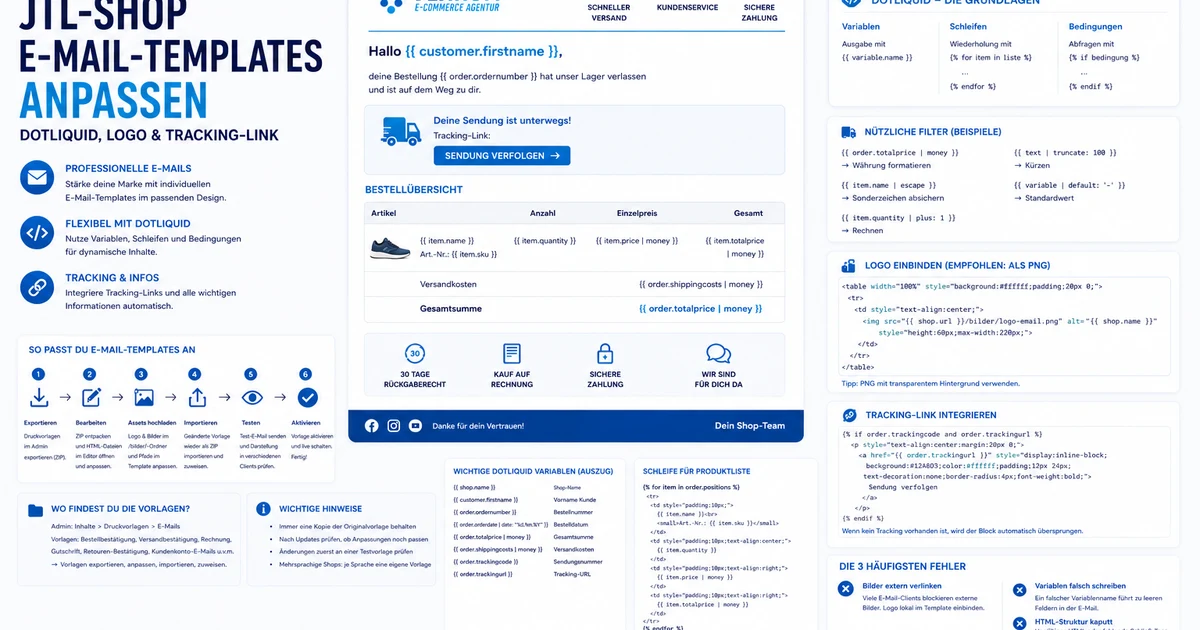
DotLiquid kennt zwei Konstrukte. Output-Platzhalter in doppelten geschweiften Klammern geben Werte aus: Vorgang.Rechnungsnummer druckt die Rechnungsnummer, Vorgang.Erstelldatum mit dem Filter Datum: dd.MM.yyyy das formatierte Datum als z.B. 04.01.2026. Tag-Platzhalter in geschweiften Klammern mit Prozentsymbol steuern die Logik ohne eigene Ausgabe: ein if-Block zeigt Text nur bei bestimmten Bedingungen. Groß- und Kleinschreibung ist bei Variablen verbindlich — vorgang.rechnungsnummer funktioniert nicht, Vorgang.Rechnungsnummer schon. Filter werden mit dem Pipe-Symbol angehängt und im CamelCase geschrieben: Datum: oder Upcase oder Downcase. Das Datumsformat folgt dem C#-Standard, nicht Ruby — dd.MM.yyyy ergibt 04.01.2026. Alle List-und-Label-Variablen aus dem Formulareditor stehen in DotLiquid ebenfalls zur Verfügung.
Rechnungsvariablen im Formulareditor einsetzen
Für eine vollständige JTL-Wawi Rechnung brauchst du diese Kernvariablen: Vorgang.Rechnungsnummer für die Belegnummer, Vorgang.Erstelldatum mit Datumsfilter für das Rechnungsdatum, Vorgang.Kunde.Firma oder Vorgang.Kunde.Vorname und Vorgang.Kunde.Name für den Empfänger, Vorgang.Kunde.Straße, Vorgang.Kunde.PLZ, Vorgang.Kunde.Ort für die Adresse sowie Vorgang.Firma.UstID und Vorgang.Firma.Steuernummer für deine Steuerdaten. Setze die Variablen in bestehende Textfelder im Formulareditor ein — per Doppelklick auf ein Textfeld öffnest du den Texteditor. Wichtig: Schreibe die Variablen exakt wie in der Dokumentation. Die vollständige Variablenliste findest du in der offiziellen JTL-Dokumentation für Rechnungsvariablen. Wir setzen außerdem regelmäßig Vorgang.Kunde.Kundennummer für die Kundennummer im Briefkopf und Vorgang.Auftrag.Zahlungsziel für den Zahlungshinweis am Rechnungsende ein.
Firmenlogo und Briefkopf einbinden
Wähle im Formulareditor den Menüpunkt Einfügen > Bild. Ziehe einen Bereich auf der Vorlage auf, wo das Logo erscheinen soll, und wähle im folgenden Dialog deine Grafikdatei aus. Unterstützte Formate sind .bmp, .emf, .gif, .jpg, .pcx und .wmf. Aktiviere danach unbedingt die Option Bilddaten in Projektdatei speichern. Ohne diese Option speichert JTL nur den lokalen Dateipfad — das Logo fehlt auf jedem anderen Rechner und bei jedem anderen Nutzer der dieselbe Vorlage öffnet. Setze in den Objekteigenschaften Originalgröße auf Nein und Proportionen erhalten auf Ja, damit das Logo bei der Größenanpassung nicht verzerrt wird. Für die exakte Positionierung doppelklickst du auf das Positions-Feld und gibst die Koordinaten in Millimeter ein — deutlich präziser als per Maus schieben. Halte die Bilddatei so klein wie möglich: die Dateigröße beeinflusst laut JTL-Guide direkt die Ausgabegeschwindigkeit beim Drucken. Eine optimierte JPG unter 200 KB ist ausreichend. Für den Briefkopf gilt laut JTL-Guide als Richtwert eine Breite von ca. 190 mm und eine Höhe passend zur Kopfzeile. Alles Weitere zur Vorlagenverwaltung steht im JTL-Guide unter Vorlage erstellen.
Vorlage testen, debuggen und aktivieren
Speichere die Vorlage und drucke eine Testrechnung aus einer echten Bestellung heraus. Prüfe dabei folgende Punkte: Erscheinen alle Variablen korrekt befüllt? Ist das Logo sichtbar und nicht verzerrt? Stimmen Rechnungsdatum, Kundendaten und Steuernummern? Ein häufiger Fehler: ein bedingter if-Block funktioniert in der Vorschau nicht, weil der Vergleichswert ein Leerzeichen oder eine abweichende Schreibweise enthält. Nutze den Filter Downcase für case-insensitive Vergleiche: weise den Wert zuerst einer Variablen zu, wandle ihn in Kleinbuchstaben um und prüfe dann gegen den kleingeschriebenen Wert. So vermeidest du Fehler durch Groß- und Kleinschreibung. Sobald die Testrechnung vollständig korrekt ist, weise die Vorlage im Vorlagenset dem gewünschten Dokumenttyp zu. Über die Optionen Kundengruppe, Plattform, Firma und Sprache kannst du die Vorlage gezielt einschränken — etwa für mehrsprachige Rechnungen oder verschiedene Firmenmandanten.